
Guia passo a passo
Como acessar e navegar no Ferpus
Crie a conta, entre (com ou sem verificação em duas etapas), recupere a senha e aprenda a usar o menu, a busca, a trilha, a seta amarela de vínculo, o tema escuro e a ajuda.
Onde fica no Ferpus
Primeiros passosAcesso e navegação
Dentro do Ferpus, aperte F1 nesta tela para voltar a esta página.
Nesta página · 8 seções
Este guia mostra o caminho completo de quem nunca usou o Ferpus: criar a conta da empresa, entrar, recuperar a senha e se localizar na tela. Em 10 minutos você sabe chegar a qualquer tela sem procurar.
O que você vai fazer:
- Criar a conta da empresa (ou aceitar um convite).
- Entrar no Ferpus.
- Recuperar a senha, se esquecer.
- Conhecer a barra superior, o menu lateral e a busca.
- Usar a trilha, a seta amarela de vínculo, o tema escuro e a ajuda.
1. Criar a conta da empresa
Faça isto só se a sua empresa ainda não usa o Ferpus. Se alguém da empresa já usa, peça um convite e vá para Aceitar um convite.
- Na tela de login, clique em Criar conta (ao lado de "Ainda não tem conta?").
- Na etapa Passo 1 de 2 · Sua empresa, digite o CNPJ. Ao sair do campo, o Ferpus consulta a Receita e preenche Razão social, Nome fantasia, o Endereço e sugere o Endereço da sua conta.
- Confira os dados preenchidos e ajuste o que precisar. Informe Segmento se quiser (ex.: moda, eletrônicos).
- Confira o Endereço da sua conta. Ele aceita de 3 a 40 caracteres: letras minúsculas, números e hífen. Espere a mensagem Endereço disponível.
- Clique em Continuar. O botão só libera com CNPJ de 14 dígitos, razão social e endereço da conta disponível.
- Na etapa Passo 2 de 2 · Seu acesso, preencha Seu nome, E-mail e Senha (mínimo de 8 caracteres).
- Clique em Criar minha conta.
Pronto: o Ferpus abre o Painel da nova empresa. A conta começa com teste grátis de 30 dias do plano Growth, sem cartão. Você é o Proprietário da empresa, com acesso total.
| Campo | Obrigatório | O que informar | Exemplo |
|---|---|---|---|
| CNPJ | Sim | CNPJ da empresa, 14 dígitos. A máscara é aplicada enquanto você digita. | 11.222.333/0001-81 |
| Razão social | Sim | Nome jurídico, como no cartão CNPJ. Mínimo de 2 letras. | Loja Exemplo Comércio de Roupas Ltda |
| Nome fantasia | Não | Nome comercial. | Loja Exemplo |
| Segmento | Não | Ramo de atuação, em texto livre. | moda |
| CEP e endereço | Não | Ao sair do CEP, o Ferpus preenche rua, bairro, cidade e UF. Complete Número e Complemento. | 01310-100 |
| Endereço da sua conta | Sim | Identificador da empresa no Ferpus. Não pode ser um nome reservado como admin ou api. | loja-exemplo |
| Seu nome | Sim | Seu nome completo. | Mariana Souza |
| Sim | E-mail que você vai usar para entrar. | mariana@lojaexemplo.com.br | |
| Senha | Sim | Mínimo de 8 caracteres. | (escolha uma senha forte) |
Aceitar um convite
Quando um administrador convida você, ele envia um link. Ao abrir o link:
- A tela mostra Você foi convidado para e o nome da empresa.
- Se você ainda não tem conta no Ferpus, preencha Seu nome, Senha (ao menos 8 caracteres) e Repita a senha.
- Se você já tem conta no Ferpus com esse e-mail, digite Sua senha atual e, se usa verificação em duas etapas, o Código do autenticador (se você usa MFA).
- Clique em Aceitar convite.
Pronto: o Ferpus abre o Painel da empresa que convidou você.
2. Entrar no Ferpus
- Abra o endereço do Ferpus. A tela Entrar no Ferpus aparece.
- Preencha E-mail e Senha.
- Clique em Entrar.
- Se a sua conta usa verificação em duas etapas, a tela muda para Verificação em duas etapas. Abra o aplicativo autenticador, digite o Código de 6 dígitos e clique em Confirmar código.
Pronto: o Ferpus abre o Painel.
A sessão dura até 8 horas. Depois disso, o Ferpus pede o login de novo.
3. Recuperar a senha
- Na tela de login, clique em Esqueci minha senha.
- Informe o E-mail da sua conta e clique em Enviar link de redefinição.
- A tela Confira sua caixa de entrada aparece. Abra o e-mail e clique no link. O link vale por 1 hora e só pode ser usado uma vez.
- Na tela Criar nova senha, preencha Nova senha (ao menos 8 caracteres) e Repita a nova senha.
- Clique em Salvar nova senha.
Pronto: a tela Senha alterada aparece. Clique em Entrar e use a nova senha.
4. Conhecer a tela
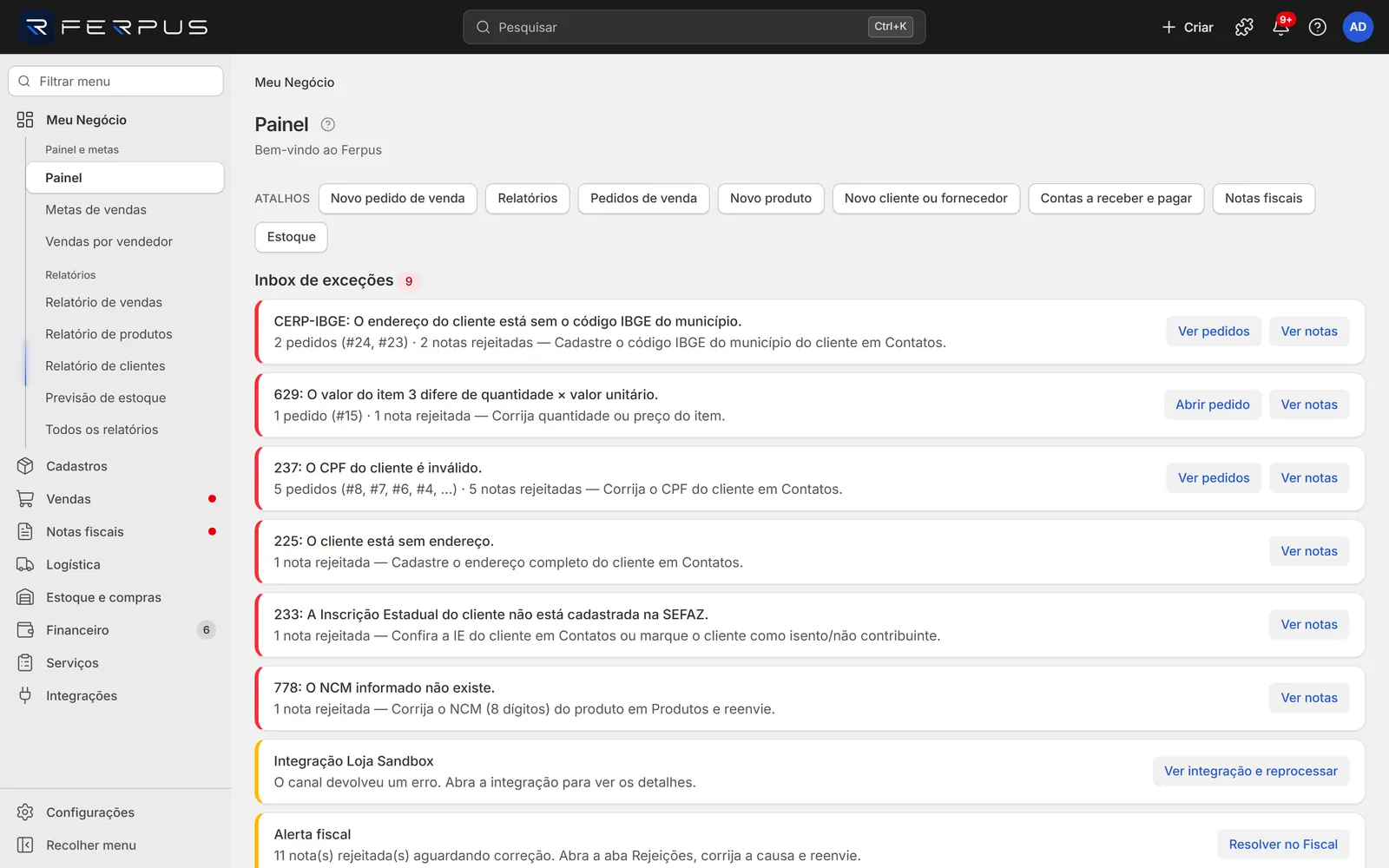
Barra superior
| Elemento | Onde fica | O que faz |
|---|---|---|
| Nome do Ferpus | Canto esquerdo | Volta para o Painel. |
| Pesquisar (Ctrl+K) | Centro | Abre a busca de páginas. Veja Buscar uma tela. |
| Selo do teste ou do plano Grátis | Direita | Mostra quantos dias faltam do teste (ex.: "Teste: faltam 5 dias") ou "Plano Grátis". O link Assinar ou Ver planos abre a tela de assinatura. Fica amarelo quando faltam 3 dias ou menos. |
| Criar (+) | Direita | Atalho para criar: Pedido, Produto, Contato, Nota avulsa, Conta a receber e Conta a pagar. |
| Central de extensões (ícone de grade) | Direita | Abre Integrações. |
| Notificações (sino) | Direita | Lista pedidos com exceção, alertas fiscais e integrações com problema. Cada item leva à tela onde se resolve. Sem pendências, mostra Tudo em ordem. |
| Ajuda (?) | Direita | Abre Ajuda desta tela, Manual do usuário, Central de ajuda, Falar com o suporte e a lista de atalhos de teclado. |
| Círculo com suas iniciais | Canto direito | Menu do perfil: Dados da empresa, Todas as configurações, o plano atual com Gerenciar plano, o botão Tema escuro e Sair da conta. |
Menu lateral
O menu fica à esquerda e segue a ordem do trabalho: Meu Negócio, Cadastros, Vendas, Notas fiscais, Logística, Estoque e compras, Financeiro, Serviços e Integrações. No rodapé ficam Configurações e Recolher menu.
- Clique no nome de um menu (ex.: Cadastros). Ele já abre a primeira tela do menu (em Cadastros, a tela Produtos; em Meu Negócio, o Painel) e mostra os itens dele logo abaixo. Nos menus com mais de um grupo, cada grupo tem um título.
- Se a tela que você quer é outra, clique no item (ex.: Clientes e fornecedores). A tela abre e o item fica destacado.
Recursos do menu:
- Filtrar menu: digite parte do nome no campo do topo (ex.: "conta") e o menu mostra só os itens que combinam. Esc limpa o filtro.
- + ao passar o mouse: em Produtos, Clientes e fornecedores, Pedidos de venda, Propostas comerciais, Promoções, Notas fiscais de saída, Contas a receber e Contas a pagar, um + aparece à direita do item e abre direto o cadastro novo.
- Contadores: o número ao lado do item mostra o que pede atenção, como pedidos com exceção e contas vencidas. Em Notas rejeitadas e Fila de erros o contador é vermelho.
- Recolher menu: deixa só os ícones, para sobrar espaço na tela. Passe o mouse sobre um ícone para ver o nome. Clique em Expandir menu para voltar. O Ferpus lembra a escolha neste navegador.
No celular, o menu fica escondido. Toque em Abrir menu (ícone de três linhas) no canto superior esquerdo. O campo de busca do menu, nesse caso, também procura telas de configuração e as mostra em Outras páginas.
Buscar uma tela
- Aperte Ctrl+K (no Mac, ⌘+K) ou clique em Pesquisar na barra superior.
- Digite parte do nome da tela (ex.: "boleto", "depósito", "certificado").
- Use as setas para escolher e aperte Enter, ou clique no resultado.
A busca encontra todos os itens do menu e todas as telas de configuração. À direita de cada resultado aparece de onde ele vem: o nome do menu (ex.: Cadastros) ou, nas telas que ficam só em Todas as configurações, o grupo dela ali (ex.: Finanças, Usuários e segurança).
Com o campo vazio, a lista começa por Ajuda desta tela e Manual do usuário, marcados com Ajuda à direita. Eles somem quando você digita o nome de uma tela; para trazê-los de volta, digite "ajuda" ou "manual". Se nada combina com o que você digitou, aparece Nenhuma página encontrada.
Trilha ("Você está em")
Acima do título, a trilha mostra em que menu você está (ex.: Cadastros, na lista de produtos). Em telas de detalhe, como um pedido aberto, ela mostra também a lista de origem: Vendas › Pedidos de venda. Clique num nome da trilha para voltar à lista ou à primeira tela do menu. As telas de configuração da conta não têm trilha. Em Dados da empresa, Preferências, Usuários, Editar usuário e Assinatura, use o menu à esquerda do conteúdo, com os grupos Minha conta e Pagamento. Todas as configurações não tem trilha nem esse menu: ela mostra só a grade de quadros com os links de cada configuração.
Seta amarela de vínculo
Em listas e cadastros, uma seta amarela aparece ao lado do nome de um registro ligado a outro: o cliente de um pedido, a conta de um lançamento, o produto de um item. Clique na seta para abrir o cadastro daquele registro. Passe o mouse para ler o destino (ex.: "Abrir cadastro do contato: Maria Silva").
Tema escuro
- Clique no círculo com suas iniciais, no canto superior direito.
- Clique no botão Tema escuro.
O tema muda na hora e o Ferpus lembra a escolha neste navegador.
5. Pedir ajuda
| Como | O que abre |
|---|---|
| F1 em qualquer tela | A página deste manual que explica a tela aberta, numa aba separada. Apertar F1 de novo reaproveita a mesma aba. |
| ? ao lado do título da tela | A mesma ajuda da tela. |
| Ajuda (?) na barra superior > Ajuda desta tela | A mesma ajuda da tela. |
| Ajuda > Manual do usuário | O índice deste manual. |
| Ajuda > Central de ajuda | A tela Central de ajuda, com os primeiros passos, os atalhos e o e-mail do suporte. |
| Ajuda > Falar com o suporte | Um e-mail para o suporte. Descreva o problema e, se possível, o número do pedido ou da nota envolvida. |
6. Trocar de empresa e sair
- Trocar de empresa: se o seu e-mail tem acesso a mais de uma empresa, vá em Configurações > Usuários e segurança > Minha conta e segurança e escolha a empresa em Trocar de empresa. O Ferpus abre o Painel da empresa escolhida.
- Sair: clique no círculo com suas iniciais e em Sair da conta.
Erros comuns
| Mensagem | Causa | O que fazer |
|---|---|---|
| E-mail ou senha incorretos. Confira os dados e tente de novo; se esqueceu a senha, use "Esqueci minha senha". | O e-mail ou a senha não conferem. | Confira o e-mail e use Esqueci minha senha. Se a senha nova também for recusada, fale com o suporte em Ajuda > Falar com o suporte. |
| Muitas tentativas incorretas. Por segurança, aguarde 15 minutos antes de tentar de novo. | Várias senhas erradas seguidas. | Espere 15 minutos. Enquanto isso, use Esqueci minha senha. |
| O código está incorreto ou expirou. Aguarde o próximo código do aplicativo e tente novamente. | Código de 6 dígitos errado ou vencido. | Espere o próximo código. Se errar sempre, confira se o relógio do celular está no horário automático. |
| Sua conta não está vinculada a nenhuma empresa ativa. Peça a um administrador para reativar seu acesso. | O seu acesso à empresa foi desativado. | Peça ao administrador para reativar você em Usuários. |
| Sua sessão foi encerrada porque a senha ou a verificação em duas etapas mudou. Entre novamente. | A senha ou o MFA foi alterado em outro lugar. | Entre de novo com a senha atual. |
| Já existe uma conta com este e-mail. Entre com ela ou use outro e-mail. | Ao criar conta, o e-mail já está cadastrado. | Clique em Entrar e use esse e-mail, ou informe outro. |
| Este endereço já está em uso. Escolha outro. | O Endereço da sua conta pertence a outra empresa. | Mude o endereço (ex.: acrescente a cidade: loja-exemplo-sp). |
| Este link é inválido, expirou ou já foi usado. | O link de nova senha passou de 1 hora ou já foi usado. | Clique em Pedir um novo link. |
| Muitas solicitações. Aguarde cerca de 1 hora e tente novamente. | Muitos pedidos de recuperação de senha. | Espere 1 hora e peça de novo. |
| Convite indisponível | O convite expirou, foi revogado ou já foi usado. | Peça um novo convite ao administrador da empresa. |