
Guia passo a passo
Como trabalhar com listas
Use as visões, a busca, os filtros, as visões salvas, as colunas, a seleção em lote e a exportação CSV, que funcionam igual em todas as listas do Ferpus.
Onde fica no Ferpus
Primeiros passosListas
Dentro do Ferpus, aperte F1 nesta tela para voltar a esta página.
Nesta página · 10 seções
As listas de cadastros e movimentos do Ferpus (produtos, contatos, pedidos, contas, notas) são montadas do mesmo jeito: aprendeu em uma, sabe usar as outras. Este guia usa a lista de Produtos como exemplo. A lista de Usuários é mais simples e tem só parte desses recursos: veja Listas mais simples.
O que você vai fazer:
- Reconhecer as partes da lista.
- Trocar de visão e buscar.
- Filtrar e salvar o filtro como visão.
- Escolher colunas e ordenar.
- Selecionar várias linhas e aplicar uma ação em lote.
- Exportar para CSV.
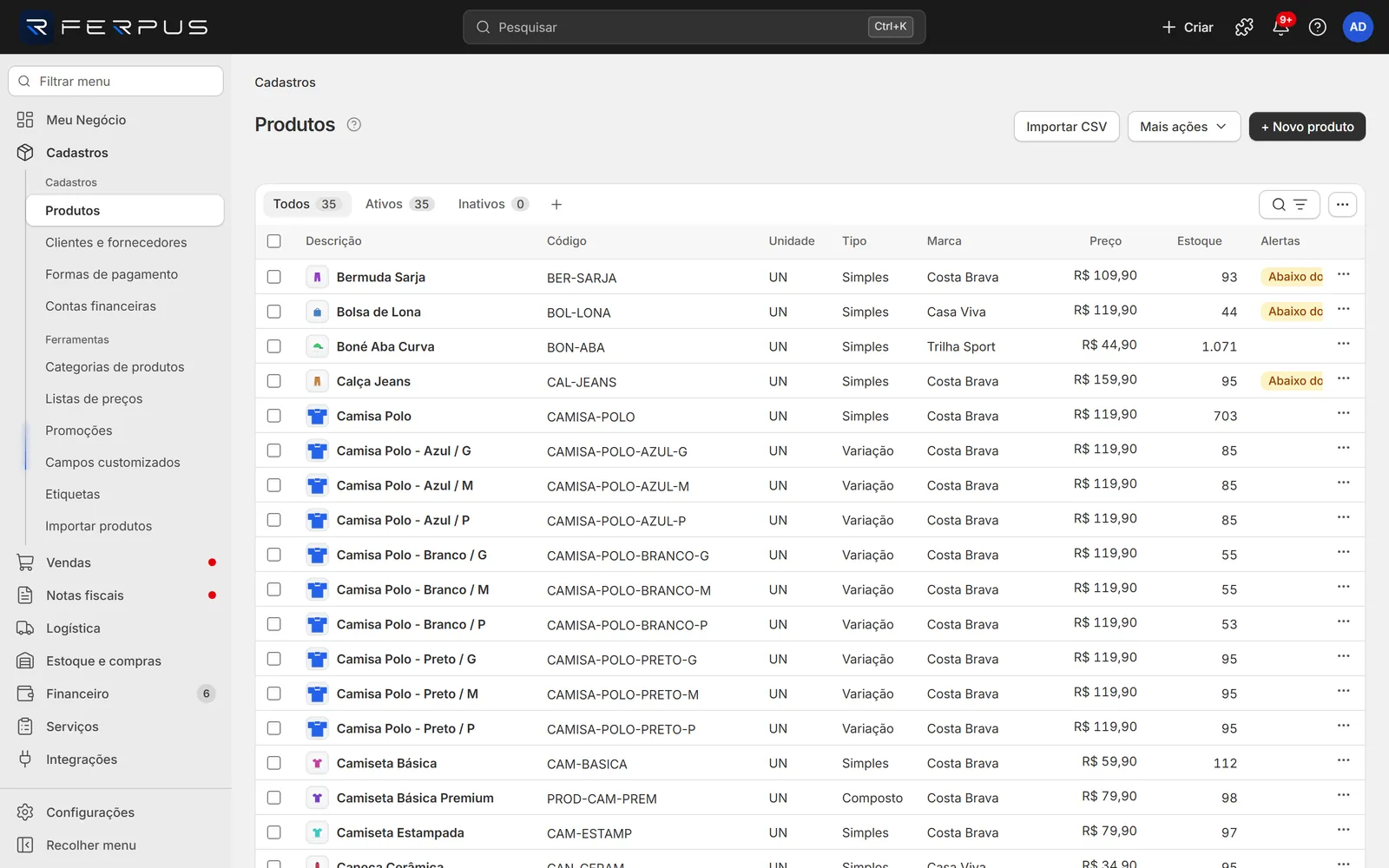
1. As partes da lista
| Parte | Onde fica | Para que serve |
|---|---|---|
| Botão primário (ex.: + Novo produto) | Canto superior direito | Cria um registro novo. Só existe um por tela. |
| Mais ações | Ao lado do botão primário | Ações menos usadas da tela, como Atualizar lista. |
| Abas de visões (ex.: Todos, Ativos, Inativos) | Topo do quadro da lista | Recortes prontos, com a contagem de cada um. |
| Buscar e filtrar (lupa com funil) | Topo, à direita | Abre a faixa de busca e filtros. |
| Mais opções (três pontos) | Topo, à direita | Colunas, Densidade, Exportar CSV e Salvar visão. |
| Ações da linha (três pontos na linha) | Última coluna | Ações daquele registro (ex.: Editar, Clonar produto). |
| Rodapé | Abaixo da lista | Mostrando 1–25 de 120, totais em dinheiro, Por página e a paginação. |
Campos vazios aparecem com "—", nunca em branco. No celular, a lista continua como tabela, com as mesmas colunas: arraste para o lado para ver as que não cabem. Só em Promoções e na aba Acessos de suporte (em Configurações > Usuários e segurança > Usuários) a lista vira uma pilha de cartões no celular.
2. Trocar de visão e buscar
- Clique numa aba de visão (ex.: Ativos). A lista mostra só aquele recorte. Quando há mais de 5 visões, as demais ficam em Mais visões.
- Clique em Buscar e filtrar. A faixa de busca abre com o cursor no campo Buscar na tabela….
- Digite parte do que procura (ex.: "camiseta", o SKU ou o nome do cliente).
Pronto: a lista filtra enquanto você digita. Nas listas grandes, a busca espera você parar de digitar por um instante e consulta o servidor.
3. Filtrar e salvar o filtro
- Na faixa aberta por Buscar e filtrar, clique em Adicionar filtro.
- Escolha o filtro e o valor (ex.: Estoque: Abaixo do mínimo). Ele vira um chip ao lado da busca.
- Filtro com muitas opções (ex.: uma lista de 40 fornecedores) aparece como um seletor + Fornecedor com busca.
- Filtro de período abre um calendário com atalhos como Últimos 7 dias, Últimos 30 dias e Mês atual.
- Combine quantos filtros quiser. Para tirar um, clique no x do chip. Para tirar todos, clique em Limpar tudo.
- Para guardar a combinação, clique no + ao lado das abas de visões (ou em Mais opções > Salvar visão).
- Em Nome, digite um nome curto (ex.: "Repor esta semana") e confirme.
Pronto: a visão salva vira uma aba nova. Um clique nela reaplica os filtros e a busca. Para apagá-la, clique no x da aba (Excluir visão).
4. Escolher colunas, densidade e ordem
- Clique em Mais opções (três pontos no topo da lista).
- Em Colunas, marque ou desmarque cada coluna. O menu fica aberto para você mexer em várias.
- Em Densidade, escolha Compacta (mais linhas na tela) ou Confortável (linhas mais altas).
- Para ordenar, clique no título da coluna. A seta ao lado do título mostra a ordem: para cima é crescente (A a Z, menor para maior) e para baixo é decrescente. O terceiro clique na mesma coluna tira a ordenação. A lista ordena por uma coluna de cada vez.
- Coluna de texto (ex.: Descrição): o primeiro clique ordena de A a Z e o segundo de Z a A.
- Coluna de número ou valor (ex.: Preço): o primeiro clique ordena do maior para o menor e o segundo do menor para o maior.
- Colunas sem seta ao passar o mouse não ordenam.
5. Selecionar e agir em lote
- Marque a caixa no início de cada linha que quer alterar. A caixa do cabeçalho marca todas as linhas da página.
- Uma barra aparece no topo da lista, com o total marcado (ex.: 3 selecionados) e as ações disponíveis.
- Para marcar linhas de outras páginas, vá até a página e marque as caixas: a seleção continua valendo ao trocar de página, e o total da barra soma todas.
- Clique na ação. Na lista de produtos, por exemplo: Ativar, Inativar, Imprimir etiquetas e, em Mais ações, Alterar preço, Reajustar preços, Incluir categoria e Excluir.
- Para desfazer a seleção, clique em Limpar seleção.
Pronto: a mensagem de confirmação diz quantos registros foram alterados (ex.: "12 produtos atualizados.").
6. Exportar para CSV
- Se quiser exportar só algumas linhas, selecione-as primeiro, todas na mesma página.
- Clique em Mais opções > Exportar CSV.
Pronto: o navegador baixa o arquivo (ex.: produtos.csv). O CSV traz:
- só as linhas marcadas, se houver seleção (nas listas grandes, só as marcadas na página que está aberta);
- senão, todas as linhas do filtro atual, de todas as páginas;
- as colunas visíveis na tela, na mesma ordem (algumas telas exportam colunas extras, como CNPJ).
O arquivo usa ponto e vírgula como separador e acentuação UTF-8, e abre direto no Excel.
7. Navegar entre páginas
- Por página: escolha 10, 25, 50 ou 100 linhas.
- Botões Primeira página, Anterior, Próxima e Última página, com o indicador Página 1 de 5.
- Nas listas carregadas de uma vez, como Usuários, ao buscar o rodapé mostra também quantas linhas existem sem a busca (ex.: Mostrando 1–3 de 3 (filtrado de 12)). Nas listas grandes, como Produtos, o total do rodapé já é o total do filtro.
8. Listas mais simples
A lista de Usuários (em Configurações > Usuários e segurança > Usuários) usa só parte dos recursos acima:
| Tem | Não tem |
|---|---|
| Buscar e filtrar, com os filtros Situação (Todas as situações, Ativo, Desativado) e MFA (Todos (MFA), Ativo, Inativo ou pendente). | Abas de visões, o + e Salvar visão. |
| Mais opções com Colunas, Densidade e Exportar CSV. | Menu de três pontos na linha (Ações da linha). |
| Caixa de seleção nas linhas, para exportar só as marcadas. | Ações em lote. |
Para abrir um usuário, clique em Editar, na última coluna da linha.
Erros comuns
| Mensagem | Causa | O que fazer |
|---|---|---|
| Nenhum resultado encontrado | A busca ou os filtros não combinam com nenhum registro. | Clique em Limpar tudo ou remova um chip de cada vez. Confira também a aba de visão ativa. |
| Não foi possível exportar. Tente de novo; se persistir, filtre menos linhas. | A exportação de uma lista muito grande falhou ao buscar todas as linhas. | Tente de novo. Se persistir, aplique um filtro (ex.: um período menor) e exporte em partes. |
| A visão salva sumiu | Você está em outro navegador ou os dados do navegador foram limpos. | Recrie a visão com Salvar visão. |