
Ajuda da tela
Assinatura
Veja o plano atual, os limites e o uso do mês, assine ou troque de plano (com cupom, se tiver) e consulte o extrato das faturas do Ferpus.
Onde fica no Ferpus
ConfiguraçõesPlano e assinaturaGerenciar plano
Dentro do Ferpus, aperte F1 nesta tela para voltar a esta página.
Nesta página · 8 seções
Assinatura é onde você contrata e acompanha o plano do Ferpus da sua empresa. A tela mostra o plano atual e a situação dele, quanto do limite do plano você já usou no mês, os planos disponíveis e o extrato das faturas. Uma conta nova começa em teste grátis, sem cartão; se você não assinar até o fim do teste, a conta passa para o plano Grátis, com todos os seus dados.
Antes de começar
- Para ver a tela, é preciso a permissão Plano e assinatura em Acessar. Para assinar ou trocar de plano, em Incluir e editar. O Proprietário e o perfil Administrador já têm.
- Outros caminhos para esta tela: círculo com suas iniciais > Gerenciar plano; o selo do teste na barra superior ("Teste: faltam N dias" > Assinar).
Como assinar o plano durante o teste
- No quadro do plano atual, leia o aviso do teste ("Sem cartão: nada é cobrado sem você assinar...").
- Clique em Assinar o {plano} (durante o teste, Assinar o Growth) para ficar com o plano que você está testando. Para escolher outro, clique em Gerenciar plano e escolha em Planos.
- No diálogo Confirmar assinatura, confira o plano e o ciclo e clique em Assinar.
Pronto: a mensagem Assinatura confirmada. Nada foi cobrado hoje: a primeira cobrança vence no fim do teste. aparece. Até o fim do teste, você ainda pode clicar em Desistir da assinatura.
Como trocar de plano
- Clique em Gerenciar plano (ou role até Planos).
- Escolha o ciclo: Mensal ou Anual. O selo economize até N% mostra o desconto do anual.
- Se tiver cupom, clique em Tenho um cupom, digite o código e clique em Aplicar (veja Cupom de desconto).
- No cartão do plano desejado, clique em Escolher este plano (ou Escolher com cupom).
- No diálogo Confirmar troca de plano, confira:
- Novo plano e o ciclo;
- Passa a valer: Agora, Assim que o pagamento for confirmado ou Em {data}, no fim do período atual;
- Cobrado hoje: o Pró-rata do período restante, o Valor cheio do novo plano ou "Nada";
- Depois: Próxima cobrança em {data} e o Preço normal.
- Clique em Confirmar troca.
Pronto: a tela mostra o resultado da troca. Os casos possíveis:
| Mensagem | O que aconteceu |
|---|---|
| Plano trocado agora. Pro-rata cobrado: R$ 45,00. | Troca imediata, com cobrança proporcional ao período restante. |
| Plano trocado agora, sem cobrança adicional. | Troca imediata, sem valor a pagar hoje. |
| Troca agendada para 01/11/2026, quando o período atual terminar. | O plano atual segue até o fim do período e o novo começa depois. |
| Plano trocado com cupom: desconto de R$ 30,00 nesta cobrança. | Troca com cupom aplicado. |
Cancelar uma troca agendada
Com troca agendada, o quadro do plano mostra Troca agendada para {plano} em {data}.
- Clique em Cancelar troca agendada.
- No diálogo Cancelar a troca agendada?, clique em Cancelar troca (ou Manter troca para desistir).
Pronto: a mensagem Troca cancelada. Se havia um cupom, ele voltou a valer. aparece e você continua no plano atual.
Cupom de desconto
- Em Planos, clique em Tenho um cupom.
- Digite o Código do cupom (ex.: BOASVINDAS; o Ferpus converte para maiúsculas; até 40 caracteres).
- Clique em Aplicar. O botão mostra Verificando….
Pronto: a mensagem Cupom BOASVINDAS aplicado nos planos elegíveis. aparece e os cartões dos planos aceitos mostram o preço original riscado, o Desconto de e por quanto tempo ele vale. Clique em Remover para tirar o cupom.
Depois de assinar com cupom, o quadro do plano mostra Cupom {código} ativo (ou ativo até a data em que o desconto acaba).
O que a tela mostra
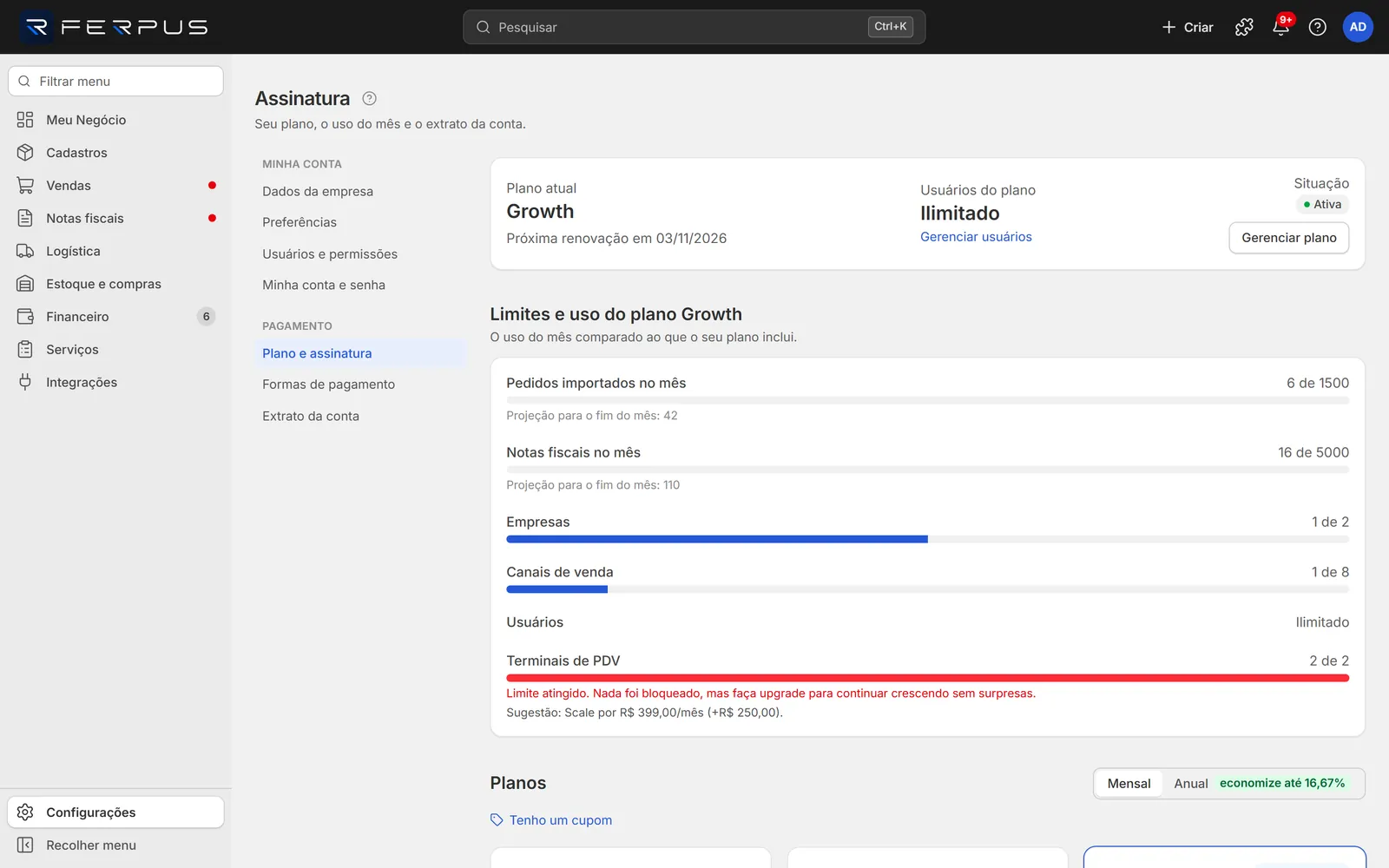
Quadro do plano atual
| Informação | O que mostra | Exemplo |
|---|---|---|
| Plano atual | Nome do plano. Sem plano, mostra Sem plano contratado e o botão Ver planos. | Growth |
| Prazo | No teste: Período de teste até {data} e quantos dias faltam. No plano pago: Próxima renovação em {data}. No Grátis: o aviso do plano Grátis. | Período de teste até 15/10 · faltam 11 dias |
| Usuários do plano | Usuários ativos e o limite do plano, com o link Gerenciar usuários. | 3 de 5 |
| Situação | Em teste, Ativa, Em atraso ou Cancelada. | Ativa |
| Gerenciar plano | Leva até a seção Planos. | — |
Limites e uso do plano
Mostra o uso do mês de cada limite do plano, com barra de progresso:
| Limite | O que conta |
|---|---|
| Pedidos importados no mês | Pedidos que entraram pelos canais de venda no mês. |
| Notas fiscais no mês | Notas emitidas no mês. |
| Empresas | Empresas na conta. |
| Canais de venda | Canais conectados. |
| Usuários | Usuários da empresa. |
| Terminais de PDV | Terminais de frente de caixa. |
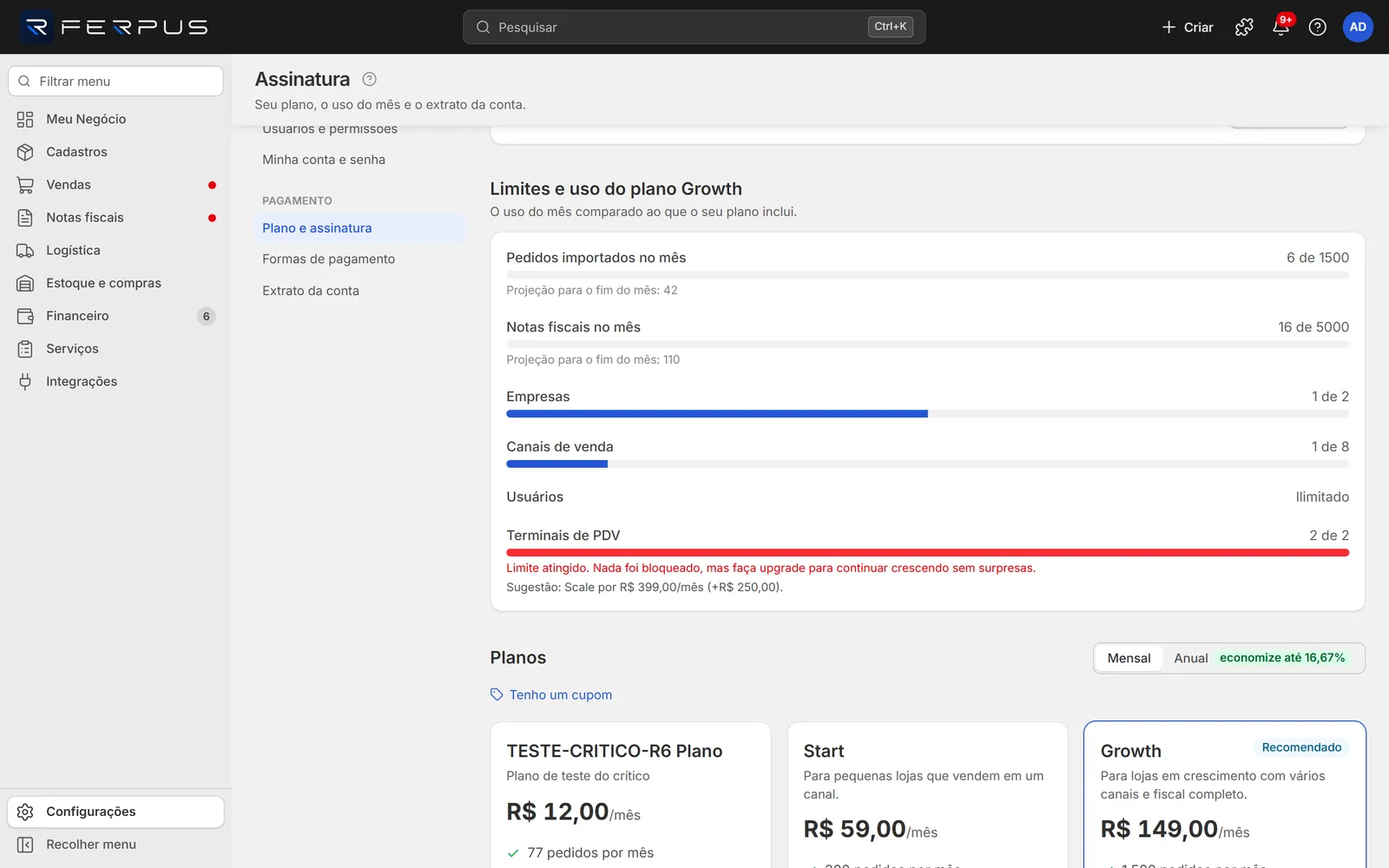
Cada linha mostra "usado de limite" (ex.: 120 de 500), Ilimitado ou Não incluído neste plano. Nos limites mensais, a linha Projeção para o fim do mês estima onde você vai chegar. A barra fica amarela a partir de 80% do limite ("Você já usou N% do limite...") e vermelha em 100% ("Limite atingido. Nada foi bloqueado, mas faça upgrade..."). Quando há um plano melhor, aparece a Sugestão com o preço.
Planos
Cada cartão mostra o nome, o selo Recomendado (quando houver), o preço por mês ou por ano, o equivalente mensal do anual e a lista do que o plano inclui. O botão do cartão muda conforme a situação:
| Botão | Quando aparece |
|---|---|
| Plano atual (desabilitado) | É o seu plano, no mesmo ciclo. |
| Escolher este plano | Outro plano disponível. |
| Assinar este plano | O plano que você está testando, ainda sem assinatura. |
| Escolher com cupom | Plano aceito pelo cupom aplicado. |
| Indisponível neste ciclo | O plano não é vendido no ciclo escolhido (ex.: só existe no anual). |
Extrato da conta
Lista as faturas do Ferpus: Descrição, Valor, Situação (Em aberto, Paga, Vencida ou Cancelada), Vencimento e Pago em. Sem faturas, aparece Nenhuma fatura ainda: a primeira fatura aparece quando o período de teste terminar ou quando você fizer um upgrade.
Botões e ações
| Ação | Onde fica | O que faz |
|---|---|---|
| Gerenciar plano | Quadro do plano atual | Rola até Planos. |
| Assinar o {plano} | Quadro do plano, durante o teste | Confirma a assinatura do plano em teste. Nada é cobrado hoje. |
| Desistir da assinatura | Quadro do plano, durante o teste já assinado | Desfaz a assinatura. Pede confirmação em Desistir da assinatura?; nada é cobrado e, no fim do teste, a conta passa para o Grátis. |
| Cancelar troca agendada | Quadro do plano, com troca agendada | Desfaz a troca agendada. |
| Gerenciar usuários | Quadro do plano | Abre a lista de usuários. |
| Mensal / Anual | Seção Planos | Troca os preços mostrados para o ciclo escolhido. |
| Tenho um cupom / Aplicar / Remover | Seção Planos | Aplica ou tira um cupom de desconto. |
| Escolher este plano | Cartão do plano | Abre o diálogo de confirmação da troca. |
| Confirmar troca / Assinar / Passar para o Grátis | Diálogo de confirmação | Confirma a operação. Voltar fecha sem mudar nada. |
Erros comuns
| Mensagem | Causa | O que fazer |
|---|---|---|
| Cupom não encontrado. Confira o código digitado. | Código digitado errado. | Confira letras e números e clique em Aplicar de novo. |
| Este cupom expirou. / Este cupom foi desativado. / Este cupom atingiu o limite de usos. | O cupom não vale mais. | Peça um cupom novo a quem enviou. |
| Este cupom não vale para o plano escolhido. / ... para o ciclo de cobrança escolhido. | O cupom é restrito a outros planos ou ao outro ciclo. | Troque o ciclo (Mensal/Anual) ou escolha um plano com Escolher com cupom. |
| Este cupom é só para a primeira assinatura. / Sua conta já usou este cupom. | O cupom já foi usado ou é só para quem nunca assinou. | Siga sem cupom. |
| Cupom não aplicável a esta troca (no diálogo) | O cupom não vale para o plano ou ciclo do diálogo. | Se confirmar, a troca segue sem desconto. Volte para escolher outro plano se quiser o desconto. |
| Este ja e o seu plano atual | Você escolheu o mesmo plano e ciclo atuais. | Escolha outro plano ou o outro ciclo. |
| Assinatura cancelada: fale com o suporte para reativar | A assinatura foi cancelada. | Use Ajuda > Falar com o suporte. |
| Não foi possível carregar a assinatura. Atualize a página ou entre novamente. | Falta permissão Plano e assinatura ou houve falha de conexão. | Atualize a página. Se continuar, peça a permissão ao Proprietário. |
Veja também
- Usuários e acessos: libere vagas desativando quem não usa mais.
- Todas as configurações