
Ajuda da tela
Todas as configurações
Ponto de partida de toda configuração do Ferpus. Reúne, por assunto, os atalhos para os dados da empresa, as regras de cada módulo, os usuários e o plano.
Onde fica no Ferpus
Configurações
Dentro do Ferpus, aperte F1 nesta tela para voltar a esta página.
Nesta página · 6 seções
A tela Todas as configurações junta num só lugar o que se configura uma vez e vale para a empresa inteira: dados cadastrais, regras de vendas e de notas fiscais, depósitos, finanças, integrações, usuários e plano. Ela não tem campos: cada item é um link para a tela onde a configuração é feita. Telas de operação do dia a dia (pedidos, contas, notas) não aparecem aqui; elas ficam no menu lateral.
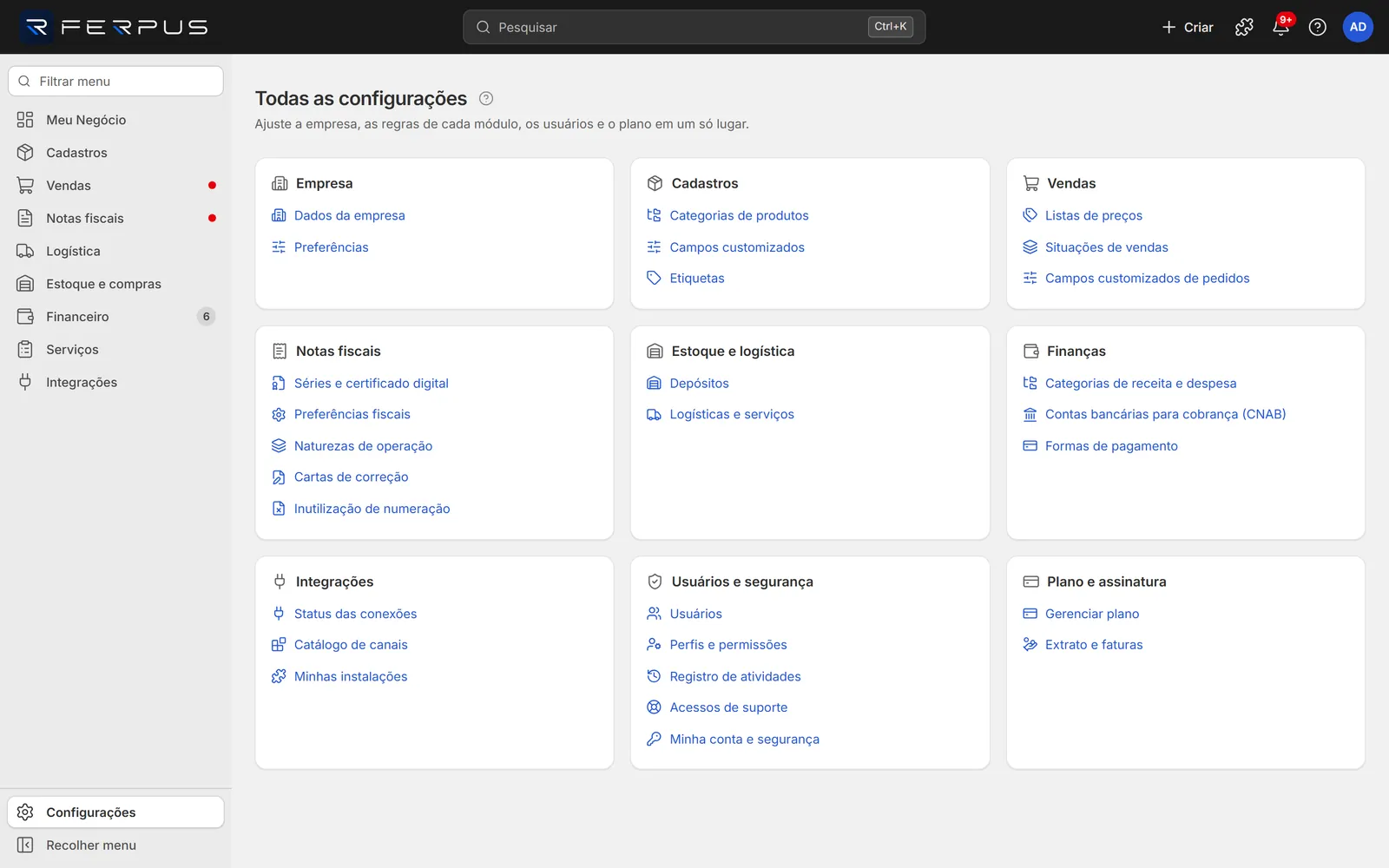
Como chegar
Use qualquer um destes caminhos:
- Clique em Configurações no rodapé do menu lateral.
- Clique no círculo com suas iniciais (canto superior direito) e em Todas as configurações.
- Aperte Ctrl+K, digite "configurações" e escolha Todas as configurações.
O que tem em cada quadro
| Quadro | Item | Para que serve |
|---|---|---|
| Empresa | Dados da empresa | Razão social, CNPJ, inscrições, regime tributário, contato, endereço e logotipo. Ver Dados da empresa. |
| Preferências | Formato de números e datas, fuso horário, casas decimais, exigência de verificação em duas etapas e validade dos convites. Ver Preferências. | |
| Cadastros | Categorias de produtos | Árvore de categorias usada nos produtos e nos filtros. |
| Campos customizados | Campos extras no cadastro de produtos. | |
| Etiquetas | Escolha do modelo, prévia e impressão de etiquetas de produto com código de barras. | |
| Vendas | Listas de preços | Preços por canal ou por tipo de cliente. |
| Situações de vendas | Situações próprias (ex.: "Aguardando separação") ligadas a uma situação base do sistema. | |
| Campos customizados de pedidos | Campos extras do pedido de venda (texto, número, data ou lista), que podem ser obrigatórios. | |
| Notas fiscais | Séries e certificado digital | Assistente fiscal, provedor, ambiente, séries e certificado A1. |
| Preferências fiscais | Padrões aplicados ao incluir e enviar notas. | |
| Naturezas de operação | Naturezas e CFOPs usados nas notas. | |
| Cartas de correção | Cartas de correção emitidas. | |
| Inutilização de numeração | Inutilização de números de nota não usados. | |
| Estoque e logística | Depósitos | Locais de estoque. |
| Logísticas e serviços | Transportadoras e serviços de envio. | |
| Finanças | Categorias de receita e despesa | Plano de categorias do financeiro. |
| Contas bancárias para cobrança (CNAB) | Contas usadas para boletos e arquivos de remessa. | |
| Formas de pagamento | Formas aceitas nos pedidos e no financeiro. | |
| Integrações | Status das conexões | Saúde de cada canal conectado. |
| Catálogo de canais | Canais de venda que podem ser conectados. | |
| Minhas instalações | Canais já conectados. | |
| Usuários e segurança | Usuários | Convidar pessoas, ativar e desativar acessos. Ver Usuários e acessos. |
| Perfis e permissões | Perfis prontos e perfis sob medida. | |
| Registro de atividades | Quem fez o quê: logins, convites e acessos negados. | |
| Acessos de suporte | Toda vez que a equipe da plataforma entrou na sua conta. | |
| Minha conta e segurança | Sua senha, verificação em duas etapas e troca de empresa. | |
| Plano e assinatura | Gerenciar plano | Plano atual, limites e uso do mês e troca de plano. Ver Assinatura. |
| Extrato e faturas | Faturas do plano. |
Para abrir a ajuda completa de qualquer uma dessas telas, abra a tela e aperte F1.
Menu lateral das configurações da conta
Nas telas Dados da empresa, Preferências, Usuários e Assinatura, um menu próprio aparece à esquerda do conteúdo, para você passar de uma à outra sem voltar:
| Seção | Item | Abre |
|---|---|---|
| Minha conta | Dados da empresa | Dados cadastrais da empresa. |
| Preferências | Preferências da empresa. | |
| Usuários e permissões | Lista de usuários. | |
| Minha conta e senha | Aba Minha conta de Usuários. | |
| Pagamento | Plano e assinatura | Tela de assinatura. |
| Formas de pagamento | Formas de pagamento do financeiro. | |
| Extrato da conta | Extrato das faturas do plano. |
Antes de começar
Cada item abre uma tela com permissão própria. Se a tela abrir com a mensagem de falta de permissão, peça ao proprietário da conta para liberar o módulo no seu usuário (ver Editar usuário).
Atalhos de teclado
| Tecla | O que faz |
|---|---|
| Ctrl+K | Busca qualquer configuração pelo nome. |
| F1 | Abre esta ajuda. |