
Guia passo a passo
Como configurar o certificado digital e o emitente
Deixe a empresa pronta para emitir NF-e e NFC-e: dados do emitente, assistente fiscal, provedor e ambiente, séries, CSC e certificado digital A1.
Onde fica no Ferpus
ConfiguraçõesNotas fiscaisSéries e certificado digital
Dentro do Ferpus, aperte F1 nesta tela para voltar a esta página.
Nesta página · 7 seções
Faça isto uma vez, antes da primeira nota. Leva uns 15 minutos se você tiver em mãos o cartão CNPJ, a inscrição estadual, o arquivo do certificado A1 com a senha e, para NFC-e, o CSC gerado no portal da SEFAZ.
O que você vai fazer:
- Conferir os dados da empresa emitente.
- Responder o assistente fiscal.
- Escolher o provedor e o ambiente.
- Definir séries, natureza padrão e o CSC da NFC-e.
- Enviar o certificado digital A1.
- Conferir que não há avisos e testar.
1. Conferir os dados da empresa
A nota leva o CNPJ, a inscrição estadual e o endereço do cadastro da empresa. Faltando qualquer um, ela não sai.
- Abra Configurações > Empresa > Dados da empresa.
- Confira CNPJ e clique em Atualizar pelo CNPJ para trazer razão social e endereço.
- Preencha Inscrição estadual (NF-e e NFC-e) e, se for emitir NFS-e, Inscrição municipal.
- Em Endereço, confira o CEP. Ao sair do campo, o Ferpus preenche rua, bairro, cidade, UF e o código IBGE do município.
- Clique em Salvar alterações.
Pronto: aparece Dados salvos. Os detalhes de cada campo estão em Dados da empresa.
2. Responder o assistente fiscal
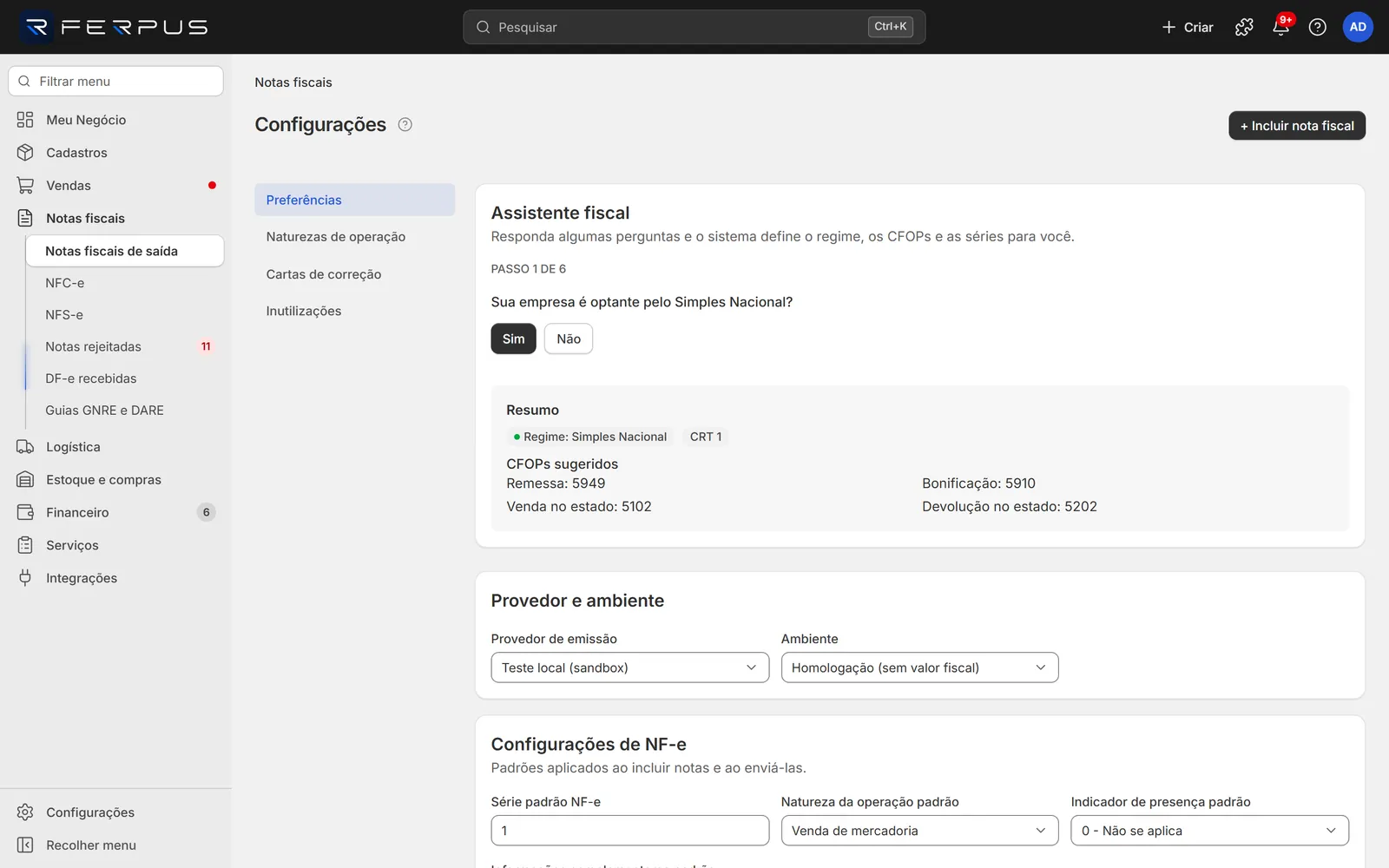
O assistente define o regime (CRT), os CFOPs sugeridos e as séries.
- Abra Configurações > Notas fiscais > Séries e certificado digital. A tela Configurações abre em Preferências.
- No quadro Assistente fiscal, responda cada pergunta com Sim ou Não:
- Sua empresa é optante pelo Simples Nacional? Se Sim, vem A receita do ano já passou do sublimite do Simples Nacional?. Se Não, escolha Lucro Presumido ou Lucro Real.
- Você vende para consumidor final no balcão (NFC-e)?
- Você vende para clientes de outros estados?
- Seus produtos têm substituição tributária (ICMS-ST)?
- Na última pergunta, Quais séries de numeração usar?, informe Série da NF-e e Série da NFC-e (ex.: 1 e 1).
- Clique em Aplicar respostas.
Pronto: aparece "Configuração fiscal atualizada." e o quadro Resumo mostra o regime, o CRT e os CFOPs sugeridos (ex.: "Venda no estado: 5102").
3. Escolher o provedor e o ambiente
- No quadro Provedor e ambiente, escolha o Provedor de emissão. Opções com "(indisponível: credenciais não configuradas no servidor)" não estão configuradas no servidor e não podem ser escolhidas. Sem provedor contratado, use Teste local (sandbox) para testar.
- Em Ambiente, comece com Homologação (sem valor fiscal).
4. Definir séries, natureza padrão e CSC
- Em Configurações de NF-e, confira Série padrão NF-e, Natureza da operação padrão (ex.: Venda de mercadoria) e Indicador de presença padrão (ex.: 1 - Operação presencial para loja física, 2 - Pela internet para e-commerce).
- Se quiser, preencha Informações complementares padrão (ex.: "Trocas em até 30 dias com a nota.") e marque Enviar DANFE e XML por e-mail ao autorizar.
- Se você emite NFC-e, em Configurações de NFC-e preencha Série padrão NFC-e, ID do CSC (NFC-e) (ex.: 000001) e CSC (NFC-e). O CSC é gerado no portal da SEFAZ do seu estado.
- Clique em Salvar configurações.
Pronto: aparece "Configurações salvas." Com o CSC gravado, o campo passa a mostrar "CSC já cadastrado. Preencha só para trocar."
5. Enviar o certificado digital A1
- Role até o quadro Certificado digital A1.
- Em Arquivo .pfx ou .p12, escolha o arquivo do certificado (ex.: loja-exemplo-2026.pfx).
- Digite a Senha do certificado.
- Informe a Data de vencimento (consta no site da certificadora, ex.: 15/09/2027). Ela é usada para avisar antes de vencer.
- Se quiser, preencha CNPJ do certificado (opcional) (ex.: 11.222.333/0001-81).
- Clique em Enviar certificado. O botão só libera com arquivo, senha e data.
Pronto: aparece "Certificado enviado e guardado com segurança." e o quadro mostra "Certificado ativo: ..." com a etiqueta Vence em N dia(s).
Se aparecer "Certificado inválido: Senha incorreta ou arquivo corrompido. Confira a senha do certificado A1.", digite a senha de novo com atenção às maiúsculas. Se aparecer "Certificado inválido: O arquivo não parece um certificado .pfx/.p12 válido.", você escolheu outro arquivo: procure o .pfx ou .p12 enviado pela certificadora.
6. Conferir e testar
- Abra Notas fiscais > Notas fiscais de saída.
- Confira se não há quadros Atenção acima da lista. Se houver, cada um diz o que falta em O que fazer: (ex.: "Dados da empresa incompletos: A Inscrição Estadual da empresa não foi informada.").
- Emita uma nota de teste em homologação seguindo Como emitir a primeira NF-e.
- Com a nota de teste Autorizada, volte em Preferências, mude o Ambiente para Produção (valor fiscal) e clique em Salvar configurações.
Pronto: a empresa está pronta para emitir notas com valor fiscal.
Próximos passos
- Como emitir a primeira NF-e
- Como emitir NFC-e
- Cadastre as naturezas que sua empresa usa (venda, devolução, remessa, bonificação) em Naturezas de operação.