
Guia passo a passo
Como emitir NFC-e
Prepare a série e o CSC, emita a nota de consumidor pelo PDV ou como nota avulsa, imprima o cupom de 80 mm com QR Code e saiba o que muda em relação à NF-e.
Onde fica no Ferpus
Notas fiscaisNotas fiscaisNFC-e
Dentro do Ferpus, aperte F1 nesta tela para voltar a esta página.
Nesta página · 4 seções
A NFC-e (modelo 65) é a nota da venda ao consumidor final no balcão. Ela substitui o cupom fiscal: sai na hora, em bobina de 80 mm com QR Code, e o CPF do consumidor é opcional.
O que você vai fazer:
- Preparar a série e o CSC.
- Emitir pelo PDV ou como nota avulsa.
- Acompanhar, imprimir e, se preciso, cancelar.
1. Preparar a série e o CSC
- Abra Configurações > Notas fiscais > Séries e certificado digital.
- No Assistente fiscal, responda Sim em Você vende para consumidor final no balcão (NFC-e)? e informe a Série da NFC-e (ex.: 1). Clique em Aplicar respostas.
- Em Configurações de NFC-e, confira Série padrão NFC-e e preencha ID do CSC (NFC-e) (ex.: 000001) e CSC (NFC-e). Os dois são gerados no portal da SEFAZ do seu estado.
- Clique em Salvar configurações.
Pronto: aparece "Configurações salvas." e o campo do CSC passa a mostrar "CSC já cadastrado. Preencha só para trocar."
O restante (dados da empresa, provedor, certificado) está em Como configurar o certificado digital e o emitente.
2. Emitir a NFC-e
Pelo PDV (venda no caixa)
No caixa, a NFC-e é pedida sozinha ao finalizar cada venda. Ao concluir, aparece "NFC-e solicitada: acompanhe a autorização em Notas fiscais." O passo a passo está em Como vender no PDV e fechar o caixa.
Como nota avulsa
Use para uma venda de balcão feita fora do caixa.
- Abra Notas fiscais > NFC-e e clique em + Incluir nota fiscal.
- Em Tipo de nota, escolha NFC-e (modelo 65). O formulário fica mais curto: somem Data saída, Finalidade, Indicador de presença, Intermediador, Transportador / volumes e Pessoas autorizadas a acessar o XML da nota.
- Confira a Natureza de operação (ex.: Venda de mercadoria).
- O quadro Destinatário passa a se chamar Consumidor (opcional) e continua aberto. Sem CPF, deixe em branco (se quiser, recolha o quadro). Para nota com CPF, preencha CPF/CNPJ (ex.: 123.456.789-09) e Nome. Sem Nome, a nota aparece na lista como Consumidor não identificado, mesmo com CPF.
- Em Itens da nota fiscal, busque cada produto em Buscar produto por nome, SKU ou código de barras e ajuste Qtde.
- Em Pagamento, informe como o consumidor pagou: digite "0" em Condição de pagamento, clique em Gerar parcelas e escolha a Forma (ex.: PIX). Para pagamento em duas formas, use + Adicionar outra parcela e divida os valores.
- Clique em Salvar e enviar.
Pronto: aparece "Nota enviada para emissão. Acompanhe a situação na lista." e a nota fica Autorizada em instantes.
3. Acompanhar, imprimir e cancelar
- Abra Notas fiscais > NFC-e. A lista já abre na visão NFC-e.
- Na nota autorizada, clique em ⋯ > Imprimir DANFE. O cupom sai em bobina de 80 mm com o QR Code e a impressão começa sozinha. A nota passa para Emitida DANFE.
- Para mandar ao consumidor sem papel, use ⋯ > Enviar por WhatsApp ou ⋯ > Enviar por e-mail.
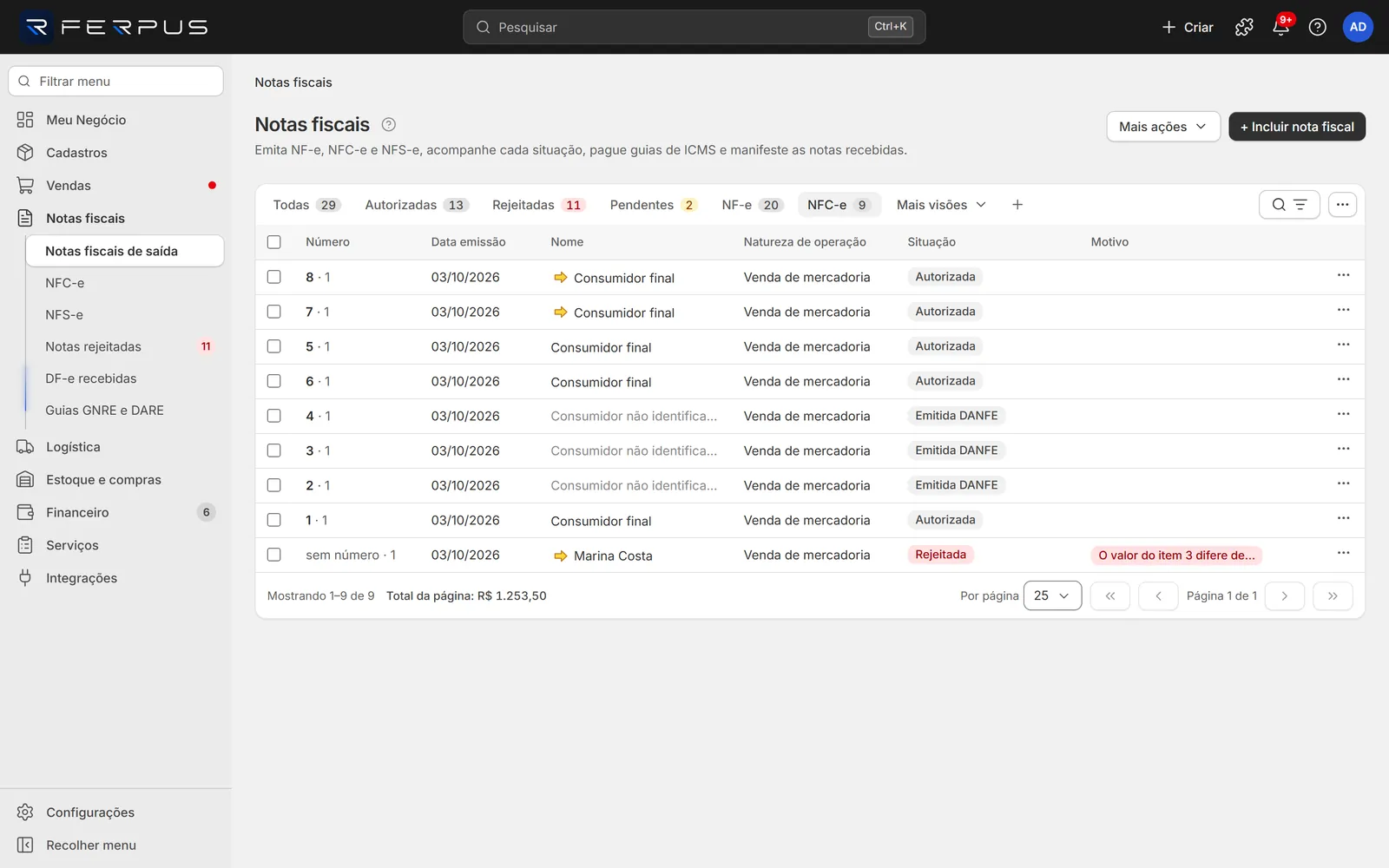
Para cancelar, use ⋯ > Cancelar em até 24 horas da autorização, com justificativa de 15 caracteres ou mais. Veja Como cancelar uma nota ou emitir carta de correção.