
Ajuda da tela
Conciliação bancária
Importe o extrato OFX do banco e case cada linha com as contas a pagar e a receber, as baixas e os lançamentos de caixa; o que casar com certeza é conciliado e baixado sozinho.
Onde fica no Ferpus
FinanceiroConciliação bancária
Dentro do Ferpus, aperte F1 nesta tela para voltar a esta página.
Nesta página · 10 seções
Conciliar é conferir se cada movimento do extrato do banco tem o registro correspondente no Ferpus. Você importa o arquivo OFX baixado do internet banking e o Ferpus procura, para cada linha, uma conta em aberto ou um lançamento com o mesmo valor e data próxima. O que casar sem dúvida é conciliado (e baixado) na hora; o resto fica em Pendentes com sugestão ou para você decidir.
Antes de começar
- Conta financeira da conta bancária cadastrada e ativa. Sem conta, a tela mostra "Cadastre uma conta para conciliar" com o botão Criar conta. Veja Caixas e bancos > Contas.
- Arquivo OFX do extrato, exportado no internet banking do seu banco (opção "OFX", "Money" ou "extrato para software financeiro").
- Permissão: Finanças > Conciliação bancária (Incluir e editar). Ver a tela exige Contas a pagar e a receber (Acessar).
Como importar o extrato
- No seletor ao lado do título, escolha a conta do extrato. Vem a primeira conta bancária ativa.
- Clique em + Importar extrato OFX (ou, na primeira vez, + Selecione um arquivo) e escolha o arquivo
.ofx. - Aguarde "Importando e conciliando…".
Pronto: aparece o resumo, por exemplo "48 linhas lidas: 48 novas, 0 já importadas · 31 conciliadas automaticamente · 9 com sugestão · 8 pendentes".
Como o Ferpus concilia sozinho
Para cada linha do extrato, na importação:
- Aplica as regras que você criou (veja Regras).
- Procura contas em aberto, baixas e lançamentos com o mesmo valor, data até 3 dias antes ou depois e o mesmo sentido (crédito com conta a receber ou entrada; débito com conta a pagar ou saída).
- Um único candidato: concilia automaticamente. Se for uma conta a pagar ou a receber, faz a baixa na data do extrato.
- Vários candidatos: desempata pelo nome do contato no texto do extrato. Se um só casa bem, concilia; senão, mostra como sugestão.
- Sem valor exato, sugere contas cujo nome do contato aparece no texto do extrato (até 45 dias de diferença).
Como conciliar uma linha pendente
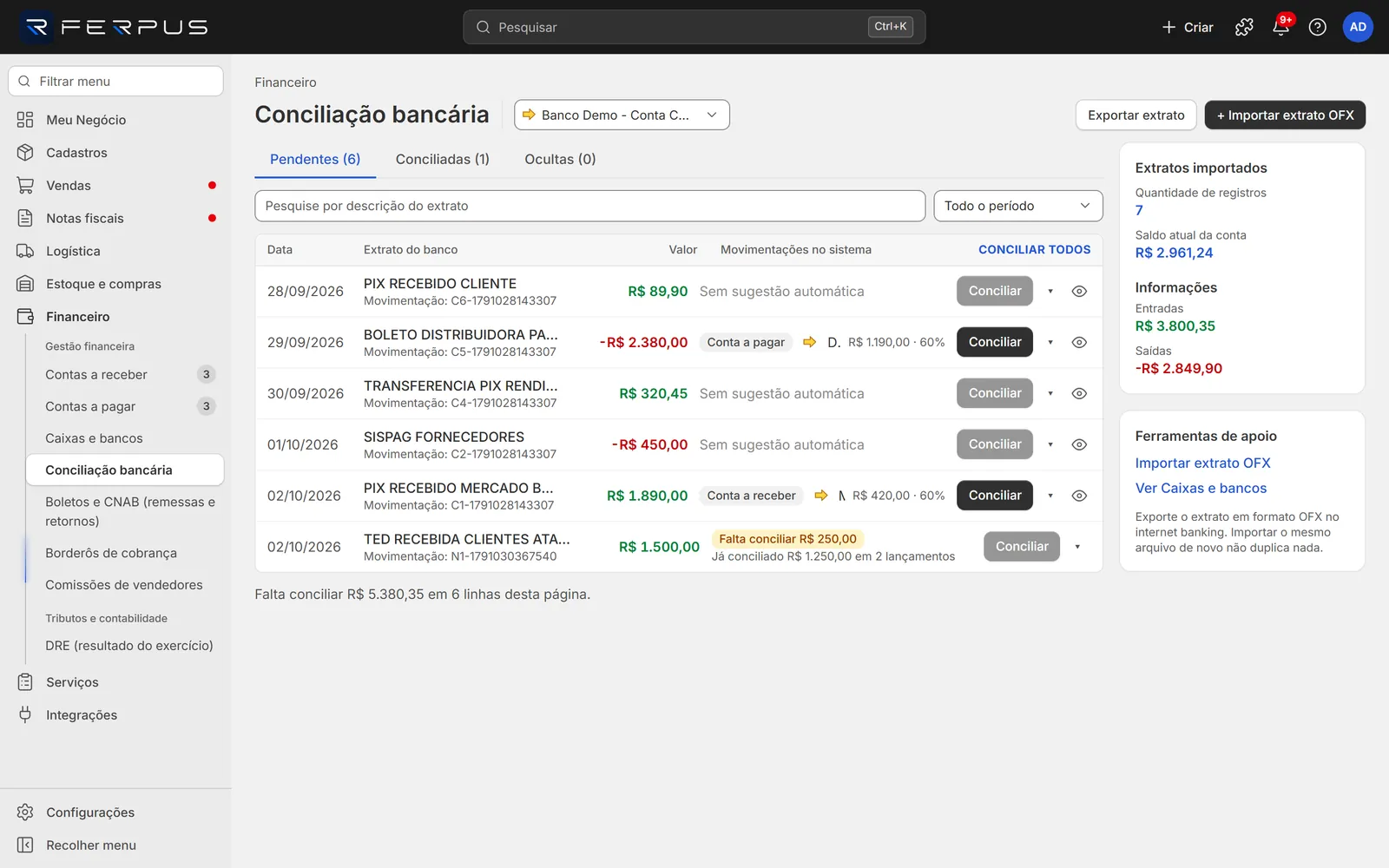
Na aba Pendentes, cada linha mostra Data, Extrato do banco (descrição e, embaixo, "Movimentação: " com o código do banco), Valor (verde crédito, vermelho débito) e, em Movimentações no sistema, a sugestão: o tipo (Conta a receber, Conta a pagar, Baixa, Lançamento de caixa ou Baixa agrupada), o nome, o valor e o percentual de confiança.
- Com sugestão certa: clique em Conciliar.
- Sem sugestão ou sugestão errada: clique na seta Detalhes da conciliação (▾) e use a guia Buscar ou Novo:
- Buscar: digite em Buscar lançamento ou fornecedor…, marque um ou mais lançamentos e clique em Conciliar selecionados (N). A linha "Falta conciliar R$ ... · selecionado R$ ... · diferença R$ ..." ajuda a fechar o valor.
- Novo: cria um lançamento de caixa com o valor que falta, na data do extrato, já conciliado. Escolha a Categoria, confira o Histórico e o Cliente ou fornecedor e clique em Salvar e conciliar.
- Movimento que não deve entrar (ex.: aplicação automática que você não controla): clique no ícone de olho Ocultar movimentação. A linha vai para Ocultas.
Campos e controles
| Controle | O que faz | Exemplo |
|---|---|---|
| Seletor de conta (ao lado do título) | Conta financeira do extrato. Mostra só contas ativas. A seta abre o cadastro da conta. | Banco Demo - Conta Corrente |
| Abas Pendentes (N), Conciliadas (N), Ocultas (N) | Situação das linhas, com a quantidade. | Pendentes (8) |
| Busca Pesquise por descrição do extrato | Filtra pela descrição da linha. | PIX RECEBIDO |
| Período | A opção padrão mostra o extrato inteiro. Também há Este mês, Mês anterior e Personalizado (abre De e Até). | Este mês |
Botões e ações
| Ação | Onde fica | O que faz |
|---|---|---|
| + Importar extrato OFX | Canto superior direito | Escolhe o arquivo e importa. Também em Ferramentas de apoio. |
| Exportar extrato | Canto superior direito | Baixa um CSV das linhas da página (Data, Descrição, Valor, FITID). |
| Conciliar | Linha pendente | Aceita a sugestão mostrada. |
| CONCILIAR TODOS | Cabeçalho da lista, em Pendentes | Pergunta "Conciliar N linhas com o lançamento sugerido e criar N registros de caixa para as sem sugestão?" e faz tudo de uma vez. Atalho A. |
| Detalhes da conciliação (▾) | Linha | Abre Buscar, Novo, os Lançamentos vinculados e Criar regra. |
| Ocultar movimentação (olho) | Linha pendente | Manda a linha para Ocultas: "Movimentação oculta: não entra na conciliação.". |
| Reverter conciliação | Linha conciliada | Pergunta "Reverter esta conciliação? Baixas e lançamentos criados pela conciliação são desfeitos; os demais apenas se desvinculam do extrato." |
| Desvincular lançamento | Lançamentos vinculados, nos detalhes | Tira só um lançamento da linha. Baixas criadas pela conciliação são estornadas. |
| Voltar para pendentes | Linha oculta | Devolve a linha para Pendentes. |
| Criar regra | Detalhes da linha pendente | Abre Criar regra a partir desta linha. |
| Ver Caixas e bancos | Ferramentas de apoio | Abre Caixas e bancos. |
Na lateral, o quadro Extratos importados mostra Quantidade de registros e Saldo atual da conta; Informações mostra o total de Entradas e Saídas. Abaixo da lista, "Falta conciliar R$ ... em N linhas desta página." soma o que ainda está pendente.
Regras
Use para movimentos que se repetem a cada mês (tarifa, IOF, rendimento). Nos Detalhes de uma linha pendente, clique em Criar regra:
| Campo | Obrigatório | O que informar | Exemplo |
|---|---|---|---|
| Sempre que a descrição do extrato contiver | Sim | Trecho do texto do extrato. Vem com a descrição da linha; deixe só a parte fixa. | TARIFA PACOTE |
| Fazer | Sim | Criar lançamento já baixado (cria o lançamento e concilia) ou Ocultar a linha. | Criar lançamento já baixado |
| Categoria | Não | Categoria do lançamento criado. | Tarifas bancárias |
| Contato (opcional) | Não | Nome do contato do lançamento. | Banco Demo |
Clique em Criar regra e aplicar. A regra vale para as linhas pendentes e para os próximos extratos, só no mesmo sentido da linha de origem (crédito ou débito): "Regra criada e aplicada a N linhas.". As regras aparecem embaixo da lista em Regras ativas (ex.: "Sempre que: TARIFA PACOTE · 3 aplicações").
Atalhos de teclado
| Tecla | O que faz |
|---|---|
| A | CONCILIAR TODOS (na aba Pendentes, fora de campos de texto). |
| F1 | Abre esta página do manual. |
Erros comuns
| Mensagem | Causa | O que fazer |
|---|---|---|
| Não foi possível concluir: Arquivo OFX invalido: arquivo nao parece OFX (tag <OFX> ausente). Exporte o extrato novamente em formato OFX no internet banking. | O arquivo não é OFX (ex.: PDF ou CSV renomeado). | Baixe de novo no internet banking escolhendo o formato OFX. |
| A soma passa do valor do extrato. | Na guia Buscar, os lançamentos marcados somam mais que o que falta conciliar na linha. Cada conta a receber ou a pagar conta pelo saldo em aberto inteiro. O botão Conciliar selecionados fica bloqueado. | Desmarque algum lançamento. Para baixar só parte de uma conta, use o botão Conciliar da sugestão ou dê a baixa parcial na conta antes. |
| Esta baixa ja esta conciliada com outra linha. | A baixa já está ligada a outra linha do extrato. Em Buscar > Conciliar selecionados aparece como "Não foi possível concluir: ..."; no Conciliar, como motivo do aviso "N conciliadas, N com problema.". | Procure a outra linha em Conciliadas e reverta, se foi engano. |
| Esta linha ja foi conciliada ou ignorada. | A linha mudou de situação (ex.: em outra aba do navegador). Aparece com "Não foi possível concluir:" ou como motivo do aviso "N conciliadas, N com problema.", conforme o botão usado. | Atualize a página. |
| N conciliadas, N com problema. seguido do motivo | O botão Conciliar (ou CONCILIAR TODOS) não conseguiu aceitar a sugestão de alguma linha. O aviso mostra o motivo da primeira falha (veja os motivos abaixo). As demais linhas já foram conciliadas. | Trate a linha que ficou em Pendentes pelo motivo indicado. |
| ... O valor do lancamento difere do extrato. Credito exige entrada e debito exige saida, com o mesmo valor. | No Conciliar, o lançamento de caixa (ou a baixa agrupada) sugerido tem valor diferente da linha do extrato. | Abra Detalhes da conciliação (▾) e use Buscar para marcar os lançamentos que somam o valor, ou Novo para criar o lançamento que falta. |
| ... O valor da baixa difere do extrato. Confira juros/taxas na baixa ou concilie com o titulo. | No Conciliar, a baixa sugerida tem valor diferente da linha do extrato (ex.: o banco descontou uma tarifa). | Use Buscar para juntar a baixa a outros lançamentos, ou estorne a baixa e concilie direto com a conta a pagar ou a receber. |
| ... Credito so concilia com contas a receber e debito com contas a pagar. | No Conciliar, a conta sugerida é do sentido contrário ao da linha. | Use Buscar, que só lista lançamentos do mesmo sentido. |
| Nenhum lançamento de entrada encontrado. | Na guia Buscar, nada com esse texto e sentido. | Mude a busca ou use Novo. |