
Ajuda da tela
Contas a pagar
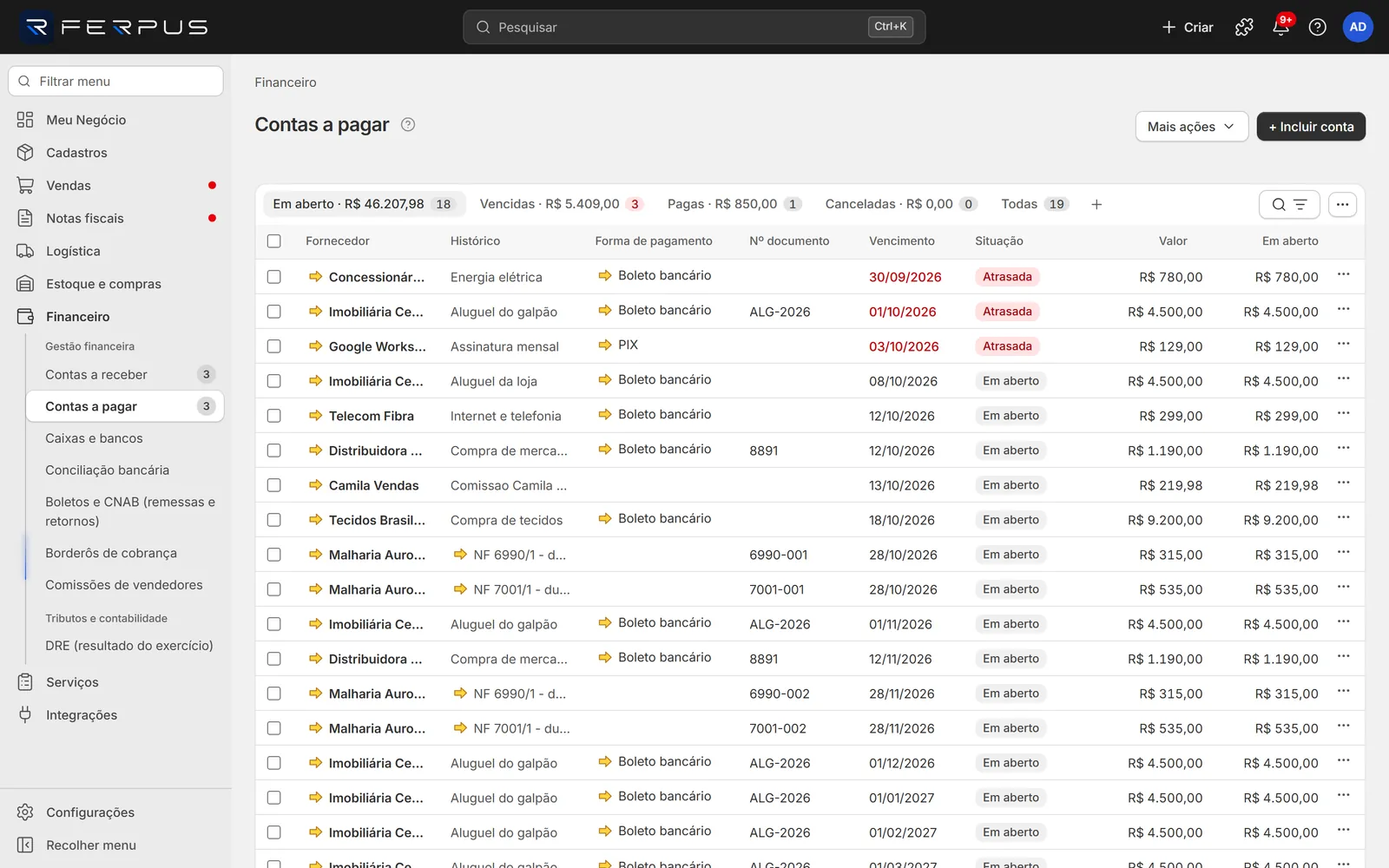
Lista e cadastro do que sua empresa deve a fornecedores, com parcelamento ou recorrência, baixa total ou parcial, recibo e impressão agrupada por fornecedor.
Onde fica no Ferpus
FinanceiroContas a pagar
Dentro do Ferpus, aperte F1 nesta tela para voltar a esta página.
Nesta página · 9 seções
A conta a pagar é cada valor que sua empresa deve: aluguel, fornecedor, imposto, comissão de vendedor. Algumas nascem sozinhas (nota fiscal de entrada, reembolso de devolução ou de pedido cancelado, comissão lançada); as demais você lança aqui, em parcela única, parcelada ou recorrente. Quando paga, você dá a baixa e o valor sai da conta financeira escolhida em Caixas e bancos.
Antes de começar
- Conta financeira. Para dar baixa, é preciso ter pelo menos uma conta (banco ou caixa) ativa. Cadastre em Caixas e bancos > Contas.
- Fornecedor. O campo Fornecedor aceita qualquer nome, mas só fica vinculado ao cadastro se você escolher um contato da lista de sugestões. Veja Clientes e fornecedores.
- Opcionais que ajudam: Formas de pagamento e Categorias (alimentam o DRE).
- Permissão. Seu perfil precisa de Finanças > Contas a pagar e a receber (Acessar para ver, Incluir e editar para lançar) e de Baixar (liquidar) contas a pagar e a receber para dar baixa e estornar.
Como incluir uma conta a pagar
- Clique em + Incluir conta (ou aperte N na lista). Abre a janela Conta a pagar.
- Em Fornecedor, digite pelo menos 2 letras do nome e escolha o fornecedor na lista que aparece.
- Preencha Valor (R$), Vencimento e Histórico. Emissão e Competência já vêm com a data de hoje.
- Na guia Pagamento, escolha Forma de pagamento, Portador (conta financeira) e Categoria (ex.: Aluguel).
- Se for parcelado ou recorrente, abra a guia Ocorrência (ex.: aluguel: Mensal, Quantidade de lançamentos
12). - Clique em Salvar. Se já pagou, clique em Salvar e dar baixa: a conta é gravada e a janela Baixa de lançamentos abre em seguida.
Pronto: a conta aparece na visão Em aberto (ou Pagas, se você deu baixa).
Como dar baixa (registrar o pagamento)
- Na linha da conta, clique em Ações da linha (três pontos) > Baixa total do pagamento. Para pagar só uma parte, use Baixa parcial do pagamento.
- Na janela Baixa de lançamentos, confira o Destino (conta de onde o dinheiro saiu) e a Data do pagamento.
- Confira Juros e Multa (o Ferpus sugere para conta vencida). Informe Desconto ou Tarifa, se houver.
- Em Valor pago (principal), deixe o saldo para baixa total ou digite um valor menor para baixa parcial.
- Clique em Baixar pagamento(s).
Pronto: a situação muda para Paga (ou Paga parcialmente) e o valor sai em Caixas e bancos com a origem Pagamento.
Campos
Dados da conta (topo da janela)
| Campo | Obrigatório | O que informar | Exemplo |
|---|---|---|---|
| Fornecedor | Sim | A quem você deve. Ao digitar 2 letras, o Ferpus sugere os contatos cadastrados; escolhendo um, a conta fica vinculada. Também aceita um nome livre. | Contabilidade Silva |
| Valor (R$) | Sim | Valor total. Em parcelado, é o total a dividir; em recorrente, é o valor de cada lançamento. Fica bloqueado na edição de uma conta que já tem baixa. | 850,00 |
| Vencimento | Sim | Data de vencimento (da 1ª parcela, em parcelado ou recorrente). | 13/10/2026 |
| Emissão | Sim | Data do documento. Vem com hoje. | 04/10/2026 |
| Competência | Sim | Mês a que a despesa pertence, usado no DRE pela base Competência. Vem com hoje. | 01/10/2026 |
| Histórico | Sim | Descrição curta. Aparece na lista, no recibo e em Caixas e bancos. | Honorários outubro |
Guia Pagamento
| Campo | Obrigatório | O que informar | Exemplo |
|---|---|---|---|
| Forma de pagamento | Não | Só aparecem formas ativas que servem para pagamentos. Ao escolher, o Ferpus preenche o Portador com o portador padrão da forma (se estiver vazio) e, se a condição da forma for parcelada, muda a Ocorrência para Parcelas. | PIX |
| Portador (conta financeira) | Não | Conta de onde você vai pagar. Vira o Destino sugerido na baixa. | Banco Demo - Conta Corrente |
| Nº documento | Não | Número da nota ou do boleto do fornecedor, até 60 caracteres. | 000123 |
| Categoria | Não | Categoria de despesa ativa. Sem categoria, o valor aparece no DRE como "Sem categoria". | Contabilidade |
| Centro de custo | Não | Separa o resultado por loja, canal ou projeto. | Loja física |
| Juros mensal (%) | Não | Juros ao mês por atraso, calculados por dia (juros mensal ÷ 30 × dias de atraso). | 1 |
| Multa (%) | Não | Multa única por atraso. | 2 |
O quadro Resumo do valor mostra Vencimento original, Valor original, Juros, Multa e Valor total hoje.
Guia Ocorrência
Só aparece ao incluir. Funciona igual à de contas a receber:
| Opção | O que faz |
|---|---|
| Única | Um único lançamento. |
| Parcelas | Divide o valor em parcelas mensais (resto de centavos na 1ª). Informe o Número de parcelas (2 a 360). |
| Semanal, Quinzenal, Mensal, Trimestral, Semestral, Anual | Repete o valor inteiro a cada 7 dias, 15 dias, 1, 3, 6 ou 12 meses. Informe a Quantidade de lançamentos (2 a 360). |
Na tabela Parcelas você ajusta data e valor de cada linha; Recalcular parcelas volta ao cálculo automático. Em Parcelas, a soma precisa fechar o total.
Janela Baixa de lançamentos
| Campo | Obrigatório | O que informar | Exemplo |
|---|---|---|---|
| Destino | Sim | Conta financeira ativa de onde o dinheiro sai. | Banco Demo - Conta Corrente |
| Data do pagamento | Sim | Dia do pagamento. Vem com hoje. | 04/10/2026 |
| Valor total | (calculado) | O que sai da conta, já com juros, multa, desconto e tarifa. | R$ 870,00 |
| Lançamento agrupado | Não | Só com 2 ou mais contas. Um único lançamento em Caixas e bancos com o total (e uma linha só para conciliar). | Marcado |
| Histórico | Não | Vem "Liquidação de conta a pagar". Até 500 caracteres. | Pago via Pix |
Em cada conta selecionada (bloco com Fornecedor, Nº do documento, Vencimento e Valor em aberto):
| Campo | O que informar | Exemplo |
|---|---|---|
| Conta financeira | Mesmo destino ou outra conta só para esta linha. | Mesmo destino |
| Juros | Sugerido para conta vencida. | 4,25 |
| Desconto | Desconto obtido do fornecedor. | 0,00 |
| Multa | Sugerida para conta vencida. | 17,00 |
| Tarifa | Tarifa bancária do pagamento. Soma ao que sai da conta. | 1,50 |
| Valor pago (principal) | Quanto do título está sendo quitado. Maior que zero e no máximo o Valor em aberto. | 850,00 |
O Ferpus mostra: "Total pago: R$ ... = valor pago (principal) + juros + multa − desconto + tarifa.".
Botões e ações
| Ação | Onde fica | O que faz |
|---|---|---|
| + Incluir conta | Canto superior direito | Abre a janela Conta a pagar. Atalho N. |
| Mais ações > Imprimir lista | Canto superior direito | Imprime as contas da página atual. |
| Nome do fornecedor | Coluna Fornecedor | Abre o Histórico da conta. A seta ao lado abre o cadastro. |
| Seta na coluna Histórico | Linha | Abre o documento de origem: a nota de entrada, a devolução ou o pedido de venda cancelado. Conta de comissão não tem seta. |
| Baixa total do pagamento | Ações da linha | Abre a baixa com o saldo inteiro. |
| Baixa parcial do pagamento | Ações da linha | Abre a baixa com o valor vazio. |
| Editar | Ações da linha | Altera a conta. Não aparece em conta cancelada. |
| Ver histórico | Ações da linha | Dados, baixas (com Estornar) e origem da conta. |
| Imprimir recibo | Ações da linha | Só em conta com valor pago. Imprime "Pagamos a ... a quantia de ...", com linha para assinatura de quem recebeu o pagamento. |
| Cancelar conta | Ações da linha | Pede confirmação: "Cancelar esta conta? Só é possível enquanto não há baixa.". Só em conta Em aberto sem baixa. |
| Excluir | Ações da linha | Pede confirmação: "Excluir esta conta? A exclusão é definitiva.". Só em conta sem valor pago. |
Ações em lote
| Ação | O que faz |
|---|---|
| Baixar selecionados | Abre a baixa com todas as contas em aberto selecionadas. |
| Mais ações > Imprimir agrupado por fornecedor | Imprime um bloco por fornecedor, com Subtotal em aberto. Útil para separar pagamentos do dia. |
| Mais ações > Gerar recibos | Só quando alguma selecionada tem valor pago. |
| Mais ações > Imprimir | Imprime só as selecionadas. |
| Mais ações > Excluir | Exclui as selecionadas, com confirmação. As que têm baixa não são excluídas. |
Lista e filtros
- Visões (abas): Em aberto, Vencidas, Pagas, Canceladas e Todas. Cada aba mostra a quantidade; as quatro primeiras mostram também o valor somado (a aba Todas mostra só a quantidade).
- Busca: nome do fornecedor, CPF/CNPJ, número do documento e histórico.
- Períodos: Vencimento, Emissão e Competência ficam como botões soltos na faixa de busca. Cada um abre o calendário de período.
- Filtros por lista: Fornecedor, Categoria, Forma de pagamento e Portador. Lista com até 12 opções fica no menu Adicionar filtro (ex.: "Forma de pagamento: PIX"). Com mais de 12 opções, ela vira um seletor próprio com busca: é o caso de + Fornecedor e de + Categoria (as categorias de despesa padrão passam de 12).
- Colunas: Fornecedor, Histórico, Forma de pagamento, Nº documento, Vencimento, Situação, Valor e Em aberto.
- Situação: Em aberto, Vence hoje (amarelo), Atrasada (vermelho), Paga parcialmente, Parcial e atrasada, Paga e Cancelada. Selos de exceção:
- Reembolso a pagar ao cliente: criada sozinha quando um pedido já pago foi cancelado; o "fornecedor" é o cliente a reembolsar. (O reembolso de uma devolução também gera conta a pagar ao cliente, mas sem esse selo.)
- Exceção: origem cancelada, já pago: a nota de entrada foi estornada depois de você pagar. Trate a devolução ou o crédito com o fornecedor.
- Rodapé: Total da página: R$ ..., a soma só das linhas da página atual. Conforme a visão, soma o valor em aberto, o valor pago ou o valor total.
- Exportar CSV e Salvar visão ficam em Mais opções. Veja Como trabalhar com listas.
Atalhos de teclado
| Tecla | O que faz |
|---|---|
| N | Abre Incluir conta (fora de campos de texto e sem janela aberta). |
| F1 | Abre esta página do manual. |
| Esc | Fecha a janela aberta. |
Erros comuns
Os erros de gravação aparecem como "Não foi possível concluir: …" seguido do motivo.
| Mensagem | Causa | O que fazer |
|---|---|---|
| Valor inválido. Use o formato 1.234,56. | Valor (R$) vazio, zero ou com letras. | Digite só números, com vírgula nos centavos. |
| Informe um valor maior que zero e de até R$ ... | Valor pago (principal) zerado ou maior que o saldo. | Digite um valor até o Valor em aberto; o que passar disso vai em Juros ou Multa. |
| Cadastre uma conta financeira antes de baixar títulos. | Não existe conta ativa. | Crie a conta em Caixas e bancos > Contas. |
| Não foi possível concluir: Esta forma de pagamento nao serve para pagamentos. | A forma escolhida é só de Recebimentos. | Escolha outra ou mude a Finalidade em Formas de pagamento. |
| Não foi possível concluir: Titulo com baixa nao permite alterar o valor. Estorne as baixas antes. | Mudar o valor de conta já paga. | Estorne a baixa em Ver histórico e edite. |
| Não foi possível concluir: Titulo com baixa nao pode ser cancelado. Estorne a baixa primeiro. | Cancelar conta com baixa. | Estorne a baixa e cancele. |
| Não foi possível concluir: Titulo com baixa nao pode ser excluido. Estorne as baixas e cancele o titulo. | Excluir conta com baixa. | Estorne as baixas e use Cancelar conta. |
| N baixados, N com problema. | Na janela Baixa de lançamentos (de uma conta ou de várias), alguma conta não foi baixada. Abaixo vem uma linha por conta, no formato "Fornecedor: motivo". Ex.: "0 baixados, 1 com problema." e "Imobiliária Centro: Titulo ja esta pago. Estorne a baixa anterior se foi engano.". | Clique em Fechar (as que deram certo já foram baixadas). Conta já paga: confira o Histórico da conta e, se a baixa anterior foi engano, estorne. |
| Não foi possível concluir: Titulo cancelado nao pode ser alterado. | Editar conta cancelada. | Inclua uma conta nova. |
| Não foi possível concluir: Esta baixa faz parte de um lancamento agrupado. Estorne o lancamento agrupado inteiro. | Estornar baixa feita em grupo. | Em Caixas e bancos, use Estornar baixa agrupada. |