
Ajuda da tela
Remessas
Agrupe objetos etiquetados de uma mesma logística, imprima a lista de postagem e envie a remessa para marcar os objetos como postados.
Onde fica no Ferpus
LogísticaRemessas
Dentro do Ferpus, aperte F1 nesta tela para voltar a esta página.
Nesta página · 9 seções
A remessa é o lote de pacotes que você entrega de uma vez para a logística, com a lista de postagem impressa para conferência e assinatura. Uma remessa tem objetos de uma única logística. Ao enviar a remessa, todos os objetos dela passam para Postado.
Antes de começar
- Os objetos precisam estar com a situação Etiqueta gerada em Objetos de postagem.
- Permissão Remessas e expedição (Acessar para ver e imprimir; Incluir e editar para criar, editar, enviar e cancelar), em Configurações > Usuários e segurança > Usuários.
Como uma remessa nasce
| Jeito | Onde | O que acontece |
|---|---|---|
| Etiquetar e agrupar em remessa | Objetos de postagem, barra de seleção | Os objetos entram na remessa Em aberto da logística. Se não houver, o Ferpus cria uma. |
| Gerar remessa | Objetos de postagem, barra de seleção | Cria uma remessa nova só com os objetos marcados. |
| Etiqueta automática | Logística com Gerar etiqueta e incluir em remessa automaticamente quando o objeto for criado | Cada pedido faturado entra sozinho na remessa Em aberto. |
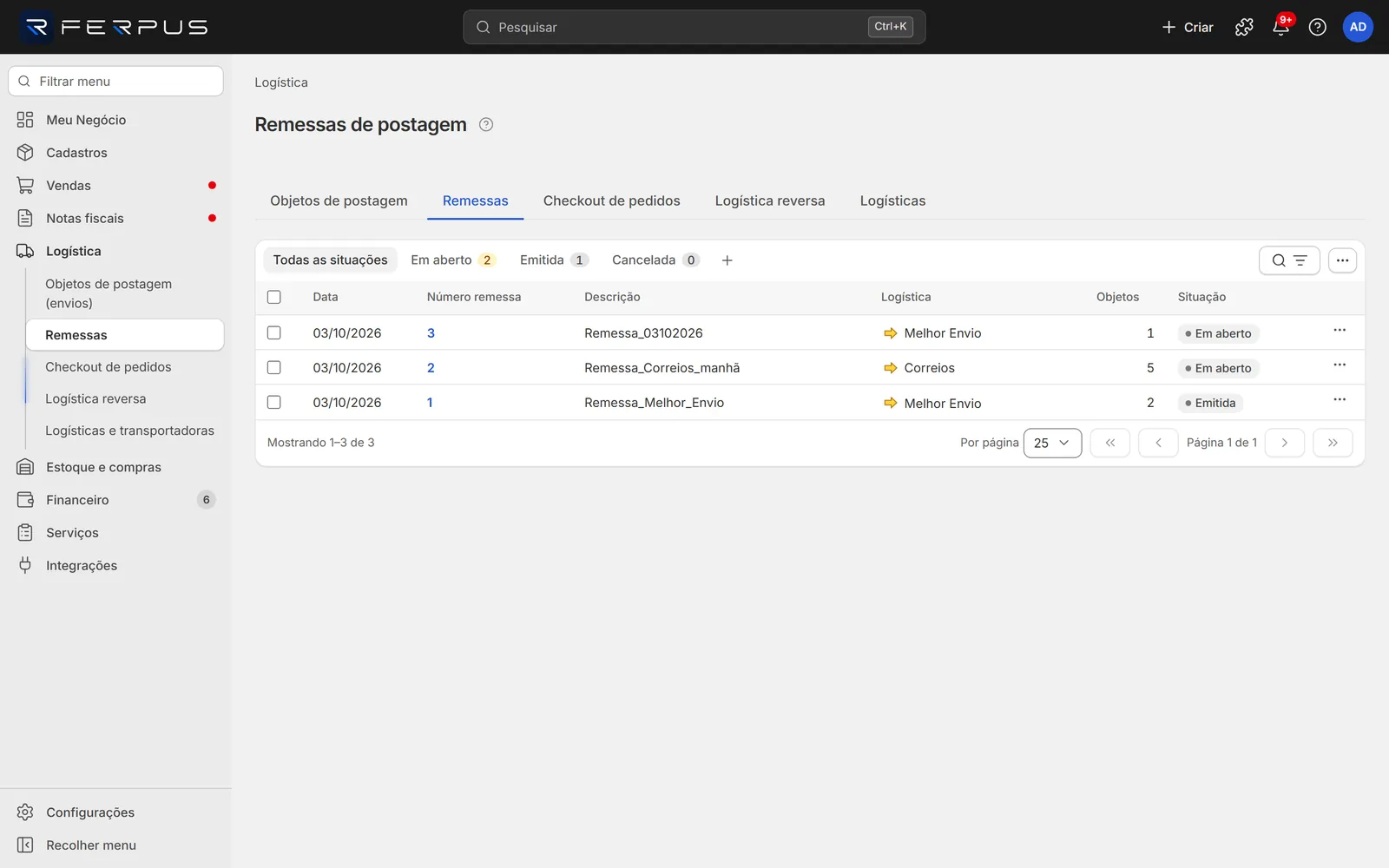
A remessa nasce com a descrição Remessa_ mais a data (ex.: Remessa_03102026). Troque em Editar, se quiser.
Situações da remessa
| Situação | O que significa | O que dá para fazer |
|---|---|---|
| Em aberto | Ainda recebendo objetos. | Editar, Imprimir lista de postagem, Enviar remessa, Cancelar remessa. |
| Emitida | Remessa enviada. Os objetos estão Postado. Não muda mais. | Lista detalhada e Imprimir lista de postagem. |
| Cancelada | Remessa desfeita. Os objetos ficaram livres para outra remessa. | Lista detalhada e Imprimir lista de postagem. |
Como enviar uma remessa
- Clique na aba Em aberto.
- Na linha da remessa, abra ... e clique em Imprimir lista de postagem. O PDF abre numa nova aba. Imprima e separe os pacotes conferindo a lista.
- Abra ... de novo e clique em Enviar remessa.
- Na janela "Enviar 1 remessa? Os objetos passam a Postado e a remessa não poderá mais ser alterada.", clique em Enviar remessa.
Pronto: aparece "1 remessa enviada.", a remessa fica Emitida e os objetos ficam Postado.
Como editar uma remessa em aberto
- Na linha da remessa, abra ... e clique em Editar (ou abra a remessa e clique em Editar).
- Na janela Editar remessa 3, ajuste os campos abaixo.
- Clique em Salvar alterações. Aparece "Remessa atualizada."
| Campo | Obrigatório | O que informar | Exemplo |
|---|---|---|---|
| Descrição | Não | Nome da remessa, até 120 caracteres. Em branco, mantém a atual. | Coleta Correios manhã |
| Data prevista de postagem | Não | Dia em que você pretende entregar os pacotes. Aparece no detalhe como "prevista para 06/10/2026". | 06/10/2026 |
| Objetos da remessa | — | Marque os objetos que devem sair. Ao marcar, aparece "sairá da remessa". Eles voltam a ficar livres para outra remessa. | 18 · Mercado Bom Preço Ltda |
| Incluir objetos (etiquetados, desta logística, fora de outra remessa) | — | Marque os objetos que devem entrar. Sem candidatos, aparece "Nenhum objeto livre para incluir." | 21 · Ana Souza |
Botões e ações
| Ação | Onde fica | O que faz |
|---|---|---|
| Número da remessa | Coluna Número remessa | Abre o painel Remessa 3 com a lista dos objetos (número, pedido, cliente, serviço, etiqueta e situação). |
| Lista detalhada | ... da linha | O mesmo que clicar no número. |
| Editar | ... da linha e painel | Só Em aberto. Abre a janela de edição. |
| Imprimir lista de postagem | ... da linha e painel | Abre o PDF da lista de postagem numa nova aba. |
| Enviar remessa | ... da linha | Só Em aberto. Pede confirmação e envia. |
| Cancelar remessa | ... da linha | Só Em aberto. Desfaz a remessa na hora, sem confirmação, e libera os objetos. Aparece "Remessa cancelada: os objetos ficaram livres para outra remessa." |
| Enviar remessas | Barra de seleção | Envia de uma vez as marcadas que estão Em aberto (as outras são ignoradas). Pede confirmação. |
| Imprimir lista detalhada | Barra de seleção | Aparece com uma remessa marcada. Abre o PDF da lista dela. |
| Cancelar remessa | Mais ações da barra de seleção | Aparece com uma remessa Em aberto marcada. |
Lista e filtros
| Coluna | O que mostra |
|---|---|
| Data | Data de envio; antes de enviar, data de criação. |
| Número remessa | Número sequencial. Clique para abrir. |
| Descrição | Nome da remessa. |
| Logística | Logística dos objetos (a seta abre a logística). |
| Objetos | Quantidade de objetos. |
| Situação | Em aberto, Emitida ou Cancelada. |
- A aba Todas as situações mostra a lista inteira, sem número. As abas Em aberto, Emitida e Cancelada mostram a contagem. Em aberto fica destacada quando há remessa esperando envio.
- Buscar e filtrar oferece a busca e os filtros Período e Logística.
- Mais opções > Exportar CSV gera o arquivo
remessas.csv. O resto funciona como em Como trabalhar com listas. - Sem nenhuma remessa, a tela mostra "Nenhuma remessa ainda" e o link Ir para Objetos de postagem.
Erros comuns
| Mensagem | Causa | O que fazer |
|---|---|---|
| "So remessas em aberto podem ser enviadas" | A remessa já foi enviada ou cancelada (ex.: outra pessoa enviou antes). | Recarregue a lista e confira a situação. |
| "So remessas em aberto podem ser editadas" | Tentou editar uma remessa Emitida ou Cancelada. | Crie outra remessa com os objetos livres. |
| "A remessa precisa ter ao menos um objeto. Para desfazer a remessa, cancele-a." | Marcou para sair todos os objetos. | Deixe ao menos um objeto ou use Cancelar remessa. |
| "Objeto(s) 21 nao podem entrar na remessa: precisam ter etiqueta gerada, ser da mesma logistica e estar fora de outra remessa." | O objeto mudou de situação depois que a janela abriu. | Feche a janela, abra de novo e escolha entre os objetos listados. |