
Ajuda da tela
Objetos de postagem
Lista dos volumes a enviar. Gere a etiqueta, agrupe em remessa, imprima e acompanhe o rastreio de cada objeto até a entrega.
Onde fica no Ferpus
LogísticaObjetos de postagem (envios)
Dentro do Ferpus, aperte F1 nesta tela para voltar a esta página.
Nesta página · 11 seções
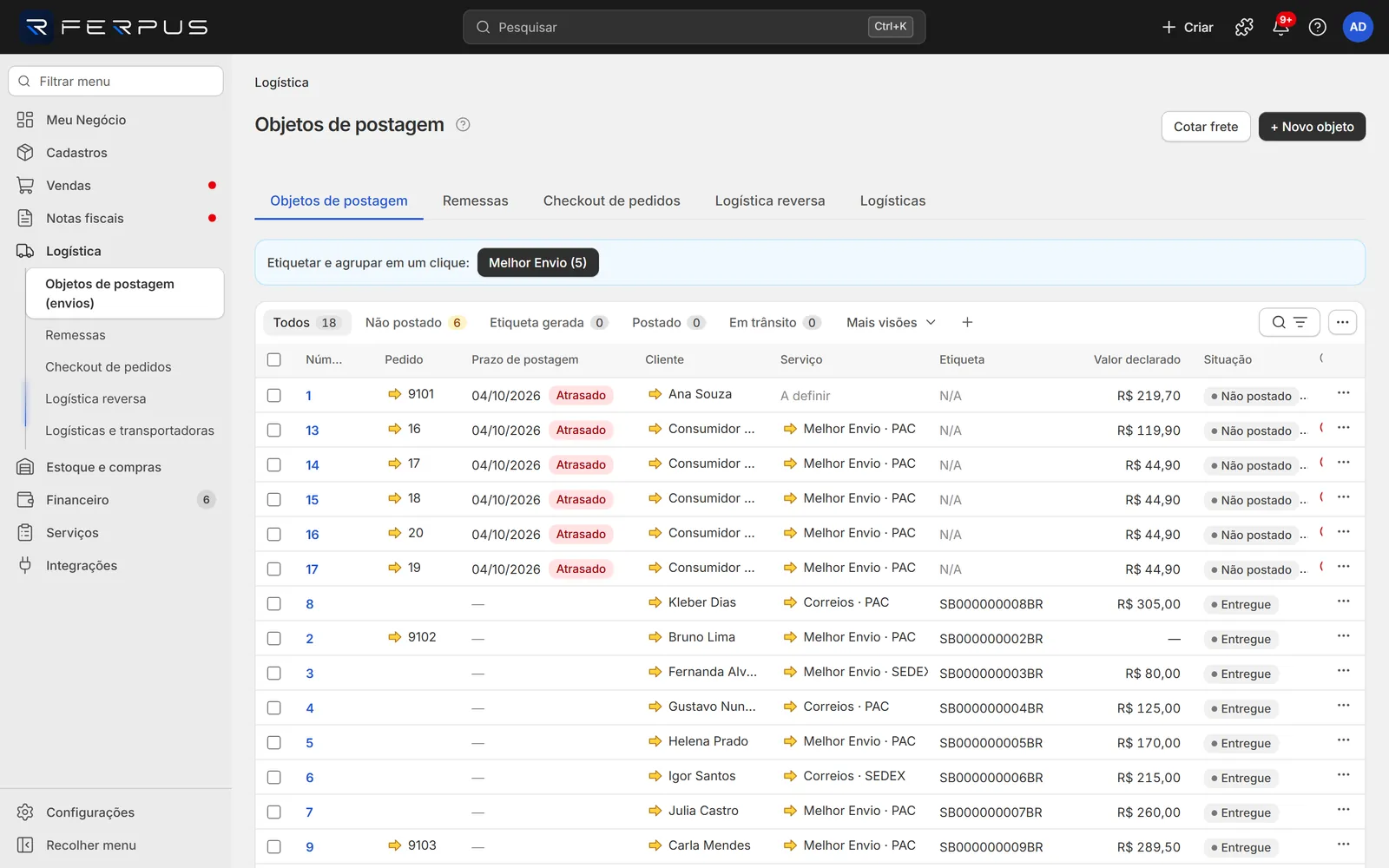
O objeto de postagem é um volume que vai para o cliente: tem destinatário, endereço, peso, medidas, a logística que vai levar e, depois da etiqueta, um código de rastreio. Quando um pedido de venda é faturado, o Ferpus cria sozinho um objeto por volume do pedido. Nesta tela você gera as etiquetas, agrupa os objetos em remessas e acompanha cada envio até Entregue.
Antes de começar
- Cadastre ao menos uma logística em Logísticas e transportadoras. Sem ela, a tela mostra "Cadastre uma logística para começar" e o link Cadastrar logística.
- Permissão Objetos e rastreamento (Acessar para ver; Incluir e editar para criar, etiquetar, sincronizar e cancelar). Para Gerar remessa, também Remessas e expedição (Incluir e editar). As permissões ficam em Configurações > Usuários e segurança > Usuários.
- O endereço do cliente precisa estar completo (CEP, rua, número, bairro, cidade e UF). Sem isso, a etiqueta não sai.
De onde vêm os objetos
| Origem | O que acontece |
|---|---|
| Pedido de venda faturado | O Ferpus cria um objeto por volume do pedido, com o cliente, o endereço, o peso bruto do pedido (ou o peso padrão da logística) e o valor do pedido como valor declarado. A logística é a marcada como padrão (ou a primeira ativa) e o serviço é o primeiro serviço ativo dela. |
| Checkout de pedidos | Ao bipar um pedido faturado que ainda não tem objeto, o objeto é criado na hora. |
| + Novo objeto | Você cria um objeto avulso, sem pedido (ex.: envio de brinde ou de peça em garantia). |
| Gerar logística reversa | Cria um objeto do tipo Reversa a partir de um objeto de venda já etiquetado. |
Situações do objeto
| Situação | O que significa | Próximo passo |
|---|---|---|
| Não postado | Objeto criado, ainda sem etiqueta. Só nesta situação dá para editar. | Gerar etiqueta ou Etiquetar e agrupar em remessa. |
| Etiqueta gerada | A etiqueta e o código de rastreio existem. | Imprimir a etiqueta, colar no pacote e incluir em remessa. |
| Postado | A remessa do objeto foi enviada. | Sincronizar rastreamento. |
| Em trânsito | A logística informou movimentação. | Acompanhar até a entrega. |
| Entregue | Entrega confirmada. Passe o mouse na situação para ver a data. | Fim. |
| Cancelado | Objeto cancelado. Não pode ser editado nem etiquetado. | Crie outro objeto, se precisar. |
Como gerar etiquetas e montar a remessa
- Clique na aba Não postado.
- Marque os objetos. Para todos os pendentes de uma logística, use o botão da faixa azul Etiquetar e agrupar em um clique: (ex.: Melhor Envio (5)) e pule para o passo 4.
- Na barra de seleção, clique em Etiquetar e agrupar em remessa.
- Leia o aviso verde. Ex.: "Etiquetas geradas e agrupadas: remessa 3 (5 objetos)."
- Clique na aba Etiqueta gerada. Os objetos etiquetados saem da aba Não postado e aparecem ali.
- Marque os objetos e escolha Mais ações > Imprimir etiquetas. O PDF abre numa nova aba.
Pronto: os objetos ficam Etiqueta gerada e entram na remessa em aberto da logística (o Ferpus cria uma remessa se não houver). Para fechar e enviar, vá para Remessas.
Como incluir um objeto avulso
- Clique em + Novo objeto. Abre o painel Novo objeto de postagem, já com a logística padrão e o peso padrão dela.
- Preencha o destinatário e o CEP. Ao sair do campo CEP, o Ferpus preenche Endereço, Bairro, Cidade e UF.
- Complete Número, confira peso e medidas.
- Se quiser comparar preços, abra Cotar frete, clique em Cotar e, na opção escolhida, em Usar no objeto. A logística e o serviço do objeto mudam para os da opção.
- Clique em Criar objeto.
Pronto: o objeto aparece na lista como Não postado.
Campos do objeto
O painel abre ao clicar no número do objeto, em Ver detalhes e rastreio ou em + Novo objeto. Os campos só podem ser alterados com o objeto Não postado. Depois da etiqueta, aparece "Objetos com etiqueta gerada não podem ser editados. Cancele o objeto para refazer."
| Campo | Obrigatório | O que informar | Exemplo |
|---|---|---|---|
| Logística | Não | Quem vai levar o pacote. Mostra só as logísticas ativas. Sem logística, a etiqueta não é gerada. | Melhor Envio |
| Serviço | Não | Serviço da logística. Em branco (Primeiro serviço ativo), a etiqueta usa o primeiro serviço ativo da logística. | SEDEX |
| Destinatário | Sim | Nome de quem recebe. | Mercado Bom Preço Ltda |
| CPF/CNPJ | Não | Documento do destinatário (até 20 caracteres). | 11.222.333/0001-81 |
| Não | E-mail do destinatário. | compras@bompreco.com.br | |
| CEP | Sim | 8 dígitos. Ao sair do campo, o Ferpus consulta o CEP e preenche o endereço. Se não achar, mostra "CEP não encontrado: preencha o endereço." | 01001-000 |
| Endereço | Sim | Rua, avenida ou praça. | Praça da Sé |
| Número | Sim | Número do imóvel. Use "S/N" se não houver. | 100 |
| Complemento | Não | Sala, apartamento, bloco. | Sala 12 |
| Bairro | Sim | Bairro do destino. | Sé |
| Cidade | Sim | Cidade do destino. | São Paulo |
| UF | Sim | Sigla do estado, 2 letras. | SP |
| Peso (g) | Sim | Peso do pacote em gramas, de 1 a 100.000. Vem com o peso padrão da logística. | 600 |
| Altura (cm) | Sim | De 1 a 200. Padrão 10. | 10 |
| Largura (cm) | Sim | De 1 a 200. Padrão 15. | 15 |
| Compr. (cm) | Sim | Comprimento, de 1 a 200. Padrão 20. | 20 |
| Valor declarado (R$) | Não | Valor do conteúdo para seguro. | 189,90 |
No objeto já salvo, o topo do painel mostra a situação, o pedido (a seta abre o pedido), o Rastreio, a remessa e, nas reversas, o Código de autorização. Mais abaixo ficam Itens do pedido (SKU, nome e quantidade) e Histórico de rastreamento, com a data da Última sincronização.
Botões e ações
| Ação | Onde fica | O que faz |
|---|---|---|
| + Novo objeto | Canto superior direito | Abre o painel para criar um objeto avulso. |
| Cotar frete | Ao lado de + Novo objeto | Abre a cotação por CEP, peso e medidas em todas as logísticas ativas. Veja Cotar frete. |
| Etiquetar e agrupar em um clique: | Faixa azul acima da lista | Um botão por logística com objetos pendentes (ex.: Melhor Envio (5)). Etiqueta todos e inclui na remessa em aberto. |
| Ver detalhes e rastreio | ... da linha | Abre o painel do objeto. |
| Gerar etiqueta | ... da linha e painel | Só em Não postado. Gera a etiqueta sem incluir em remessa. |
| Imprimir etiqueta | ... da linha e painel | Só com a etiqueta pronta. Abre o PDF numa nova aba. |
| Sincronizar rastreamento | ... da linha e painel | Em Etiqueta gerada, Postado e Em trânsito. Consulta a logística e atualiza o histórico. |
| Cancelar objeto | ... da linha e painel | Em Não postado e Etiqueta gerada, desde que a remessa do objeto ainda não tenha sido enviada. |
| Gerar logística reversa | Painel | Objetos de venda já etiquetados. Cria um objeto Reversa com o código de autorização. |
| Excluir | Painel | Só objeto Não postado e fora de remessa. Apaga o objeto. |
| Salvar alterações / Criar objeto | Painel | Grava o objeto. |
| Etiquetar e agrupar em remessa | Barra de seleção | Etiqueta os marcados que estão Não postado e inclui na remessa em aberto da logística de cada um. |
| Gerar etiquetas | Barra de seleção | Etiqueta os marcados que estão Não postado, sem remessa. |
| Gerar remessa | Barra de seleção | Habilitado quando todos os marcados estão Etiqueta gerada e fora de remessa. Cria uma remessa nova com eles. |
| Imprimir etiquetas | Mais ações da barra de seleção | Um PDF com as etiquetas prontas dos marcados. Marcados ainda sem etiqueta pronta ficam de fora, sem aviso. |
| Sincronizar rastreamento em lote | Mais ações da barra de seleção | Atualiza o rastreio dos marcados. O aviso diz quantos foram agora e quantos foram para a fila. |
| Cancelar objetos | Mais ações da barra de seleção | Cancela os marcados em Não postado ou Etiqueta gerada. |
O painel fecha com Esc ou clicando fora dele.
Cotar frete
| Campo | Obrigatório | O que informar | Exemplo |
|---|---|---|---|
| CEP de destino | Sim | 8 dígitos. | 20040-020 |
| Peso (g) | Sim | De 1 a 100.000. | 600 |
| Altura (cm), Largura (cm), Compr. (cm) | Sim | De 1 a 200 cada. | 10, 15, 20 |
| Valor declarado (R$) | Não | Valor para seguro. | 189,90 |
Clique em Cotar. As opções vêm do frete mais barato para o mais caro, com o prazo ("Entrega em até 3 dias úteis"). A primeira leva o selo Mais barato e as simuladas levam Sandbox. Se uma logística não responder, aparece "Melhor Envio não respondeu: ..." com o motivo, sem esconder as demais.
Lista e filtros
| Coluna | O que mostra |
|---|---|
| Número | Número do objeto. Nas reversas, "12 (Reversa)". Clique para abrir. |
| Pedido | Pedido de venda de origem (a seta abre o pedido). |
| Prazo de postagem | Data limite para postar: a criação do objeto (o faturamento do pedido) mais o Prazo de postagem (dias) da logística. Nos objetos Não postado e Etiqueta gerada, mostra Vence hoje ou Atrasado. A lista abre com esses objetos primeiro, do prazo mais curto para o mais longo. |
| Cliente | Destinatário (a seta abre o contato). |
| Serviço | Logística e serviço (ex.: "Melhor Envio · PAC"). Sem logística, "A definir". |
| Etiqueta | Código de rastreio. "Na fila…" enquanto a etiqueta é gerada; "N/A" sem etiqueta. |
| Valor declarado | Valor do seguro, com total no rodapé. |
| Situação | Situação atual. |
| Criado em, Remessa, Cidade/UF | Ocultas por padrão. Ligue em Mais opções > Colunas. |
- As abas (Todos, Não postado, Etiqueta gerada, Postado, Em trânsito, Entregue, Cancelado) mostram a contagem de cada situação. As que não cabem ficam em Mais visões.
- Buscar e filtrar pesquisa pelo nome do cliente, pelo código de rastreio ou pelo número exato do objeto ou do pedido (ex.: 25) e oferece os filtros Logística, Tipo (Venda ou Reversa) e Período.
- O ícone de alerta "Falhou: abra para ver a causa" marca o objeto cuja etiqueta falhou. Abra o objeto: o motivo aparece em "A etiqueta falhou: ...".
- Mais opções > Exportar CSV gera o arquivo
objetos-postagem.csv. Visões salvas, colunas e densidade funcionam como em Como trabalhar com listas.
Erros comuns
| Mensagem | Causa | O que fazer |
|---|---|---|
| "Endereco do destinatario incompleto (objeto 18). Edite o objeto e preencha CEP, rua, numero, bairro, cidade e UF." | Falta parte do endereço. | Abra o objeto, complete o endereço e clique em Salvar alterações. |
| "Objeto 18: escolha a logistica antes de gerar a etiqueta" | O objeto está sem logística (A definir). | Abra o objeto, escolha a Logística e salve. |
| "Objeto 18: a logistica Correios nao tem servico ativo" | Todos os serviços da logística estão inativos. | Ative um serviço em Logísticas e transportadoras. |
| "As etiquetas da Melhor Envio devem ser impressas uma a uma" | A logística real não junta etiquetas num PDF só. | Use Imprimir etiqueta na linha de cada objeto. |
| "Objeto(s) 18, 19 nao podem entrar na remessa: precisam ter etiqueta gerada e estar fora de outra remessa." | Em Gerar remessa, algum marcado não está Etiqueta gerada ou já tem remessa. | Filtre pela aba Etiqueta gerada e ligue a coluna Remessa para conferir. |
| "Uma remessa so pode ter objetos de uma mesma logistica. Selecione por logistica." | Os marcados são de logísticas diferentes. | Use o filtro Logística antes de marcar. |
| "So e possivel cancelar objetos ainda nao postados" | O objeto já está Postado ou além (ao enviar a remessa, todos os objetos dela passam a Postado). | Não há o que cancelar no Ferpus. Trate com a logística. |
| "A reversa so vale para objetos com etiqueta gerada" | O objeto ainda está Não postado ou foi cancelado. | Gere a etiqueta do envio antes. |
| "Logistica reversa ainda nao esta disponivel para o Melhor Envio. Gere a reversa direto no painel dele." | A logística real Melhor Envio não faz reversa pelo Ferpus. | Gere no painel do Melhor Envio e informe o código na devolução. |
| Aviso amarelo "2 objetos não puderam ser etiquetados" com "Objeto 18: ..." | Alguns objetos do lote falharam; os outros foram etiquetados. | Corrija cada objeto citado e repita a ação. |