
Ajuda da tela
Logística reversa
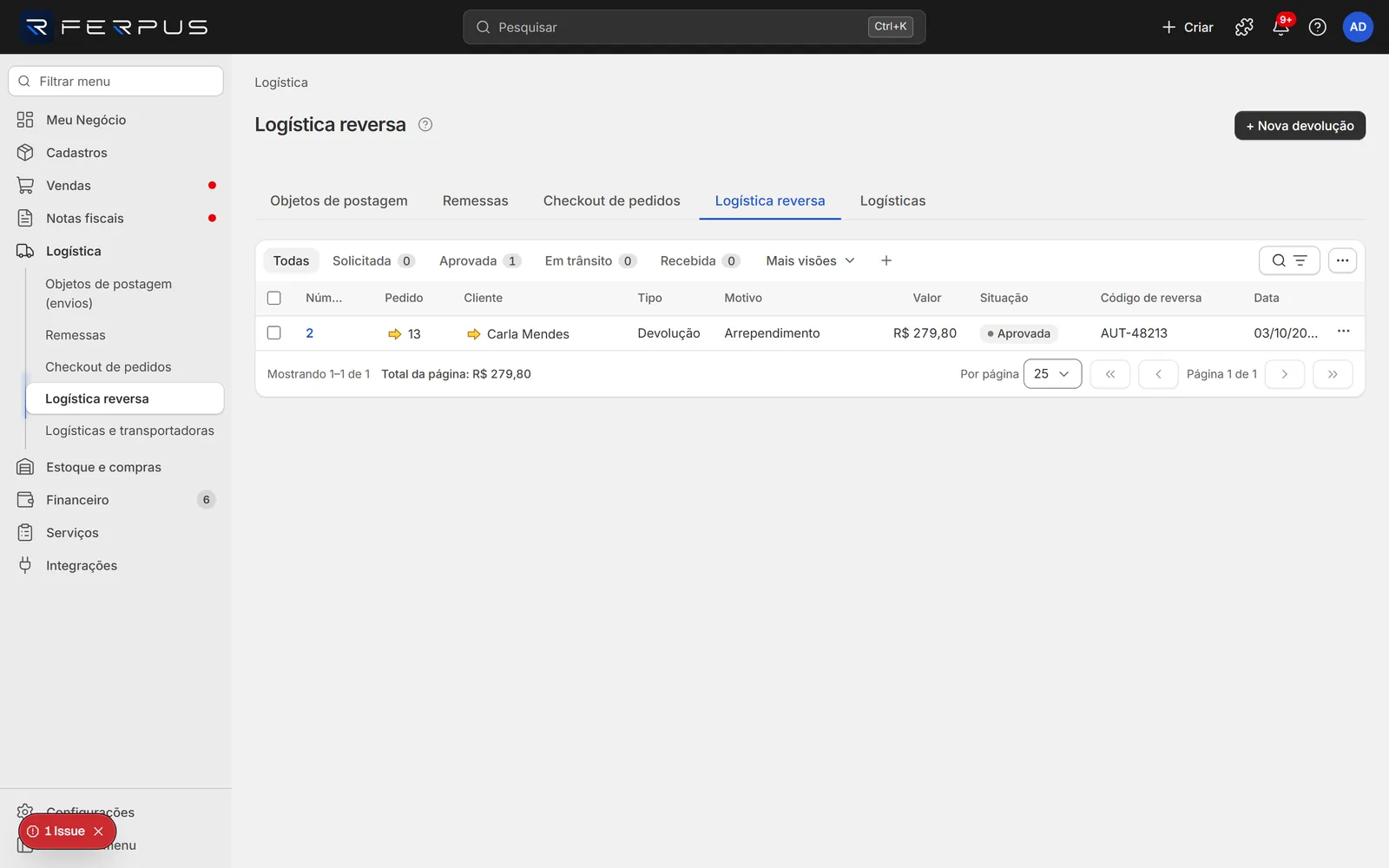
Acompanhe as devoluções que já têm código de autorização de postagem reversa, do pedido de devolução até a mercadoria chegar de volta.
Onde fica no Ferpus
LogísticaLogística reversa
Dentro do Ferpus, aperte F1 nesta tela para voltar a esta página.
Nesta página · 7 seções
Logística reversa é o caminho de volta: o cliente posta o produto devolvido com um código de autorização e a logística traz até você, sem custo para ele. Esta tela é a lista de Devoluções e trocas filtrada só nas devoluções que já têm Código de reversa. Use-a para cobrar postagens atrasadas e receber a mercadoria.
Antes de começar
- A devolução precisa existir. Veja Como registrar uma devolução de cliente.
- Permissão Devoluções (Acessar para ver; Incluir e editar para marcar em trânsito e recebida). Para Aprovar e Recusar, também Aprovar devoluções. As permissões ficam em Configurações > Usuários e segurança > Usuários.
Como uma devolução entra nesta lista
- Abra a devolução (clique no número em Vendas > Devoluções e trocas).
- No quadro Logística reversa, clique em Gerar código de reversa. O Ferpus gera o código a partir do objeto de postagem do pedido, preenche Código de autorização e Transportadora e salva. O Código de rastreio não é preenchido: digite-o quando a transportadora informar e clique em Salvar logística reversa.
- Se o pedido não tem objeto de postagem, aparece "Não há objeto de postagem para este pedido. Informe o código manualmente." Digite o Código de autorização que a transportadora passou e clique em Salvar logística reversa.
Pronto: a devolução aparece nesta lista, com o código na coluna Código de reversa. Passe o código ao cliente para ele postar.
Como acompanhar a volta da mercadoria
- Quando o cliente postar, marque a devolução e clique em Marcar em trânsito.
- Quando o pacote chegar, marque e clique em Marcar como recebida.
- Abra a devolução e faça a conferência dos itens. Veja Detalhe da devolução.
Pronto: depois da conferência, os itens em bom estado voltam ao estoque e o reembolso é lançado no financeiro.
Botões e ações
| Ação | Onde fica | O que faz |
|---|---|---|
| + Nova devolução | Canto superior direito | Abre o formulário de nova devolução. |
| Número da devolução | Coluna Número | Abre o detalhe da devolução. |
| Aprovar | Barra de seleção | Aprova as marcadas que estão Solicitada. |
| Marcar em trânsito | Barra de seleção | Passa as Aprovada para Em trânsito. |
| Marcar como recebida | Barra de seleção | Passa as Aprovada ou Em trânsito para Recebida. |
| Recusar | Mais ações da barra de seleção | Recusa as marcadas que estão Solicitada ou Aprovada. |
Depois de uma ação em lote, o aviso azul mostra "2 de 2 atualizadas." e, se houver, "Não foi possível atualizar: ..." com o motivo.
Lista e filtros
| Coluna | O que mostra |
|---|---|
| Número | Número da devolução. Clique para abrir. |
| Pedido | Pedido de venda de origem (a seta abre o pedido). |
| Cliente | Cliente do pedido (a seta abre o contato). |
| Tipo | Devolução ou Troca. |
| Motivo | Produto com defeito, Item errado, Arrependimento, Avaria no transporte ou Outro motivo. |
| Valor | Valor dos itens devolvidos, com total no rodapé. |
| Situação | Situação da devolução. |
| Código de reversa | Código de autorização da postagem reversa. |
| Data | Data da solicitação. |
| Itens | Quantidade de linhas devolvidas. Oculta por padrão nesta tela. |
- A aba Todas mostra a lista inteira, sem número. As abas Solicitada, Aprovada, Em trânsito, Recebida, Conferida, Concluída e Recusada mostram a contagem (as que não cabem ficam em Mais visões). Solicitada e Recebida ficam destacadas quando há devolução esperando você.
- Buscar e filtrar oferece a busca e o filtro Período (data da solicitação).
- Mais opções > Exportar CSV gera o arquivo
logistica-reversa.csv. O resto funciona como em Como trabalhar com listas. - Sem nenhuma devolução com código, a tela mostra "Nenhuma devolução com código de reversa".
Erros comuns
| Mensagem | Causa | O que fazer |
|---|---|---|
| "Não foi possível atualizar: A acao "receive" nao vale para uma devolucao requested." | A ação em lote não vale para a situação de alguma marcada (ex.: receber uma Solicitada). | Filtre pela aba da situação certa antes de marcar. |
| "Logistica reversa ainda nao esta disponivel para o Melhor Envio. Gere a reversa direto no painel dele." | Ao gerar o código, a logística do pedido é o Melhor Envio real. | Gere a reversa no painel do Melhor Envio e digite o código na devolução. |
| "A reversa so vale para objetos com etiqueta gerada" | O objeto do pedido ainda não tem etiqueta. | Digite o código manualmente ou gere a etiqueta do envio antes. |