
Ajuda da tela
Frente de caixa (PDV)
Cadastre os caixas da loja, abra o caixa com o fundo de troco, registre sangrias e suprimentos e feche com a conferência por forma de pagamento.
Onde fica no Ferpus
VendasFrente de caixa (PDV)
Dentro do Ferpus, aperte F1 nesta tela para voltar a esta página.
Nesta página · 10 seções
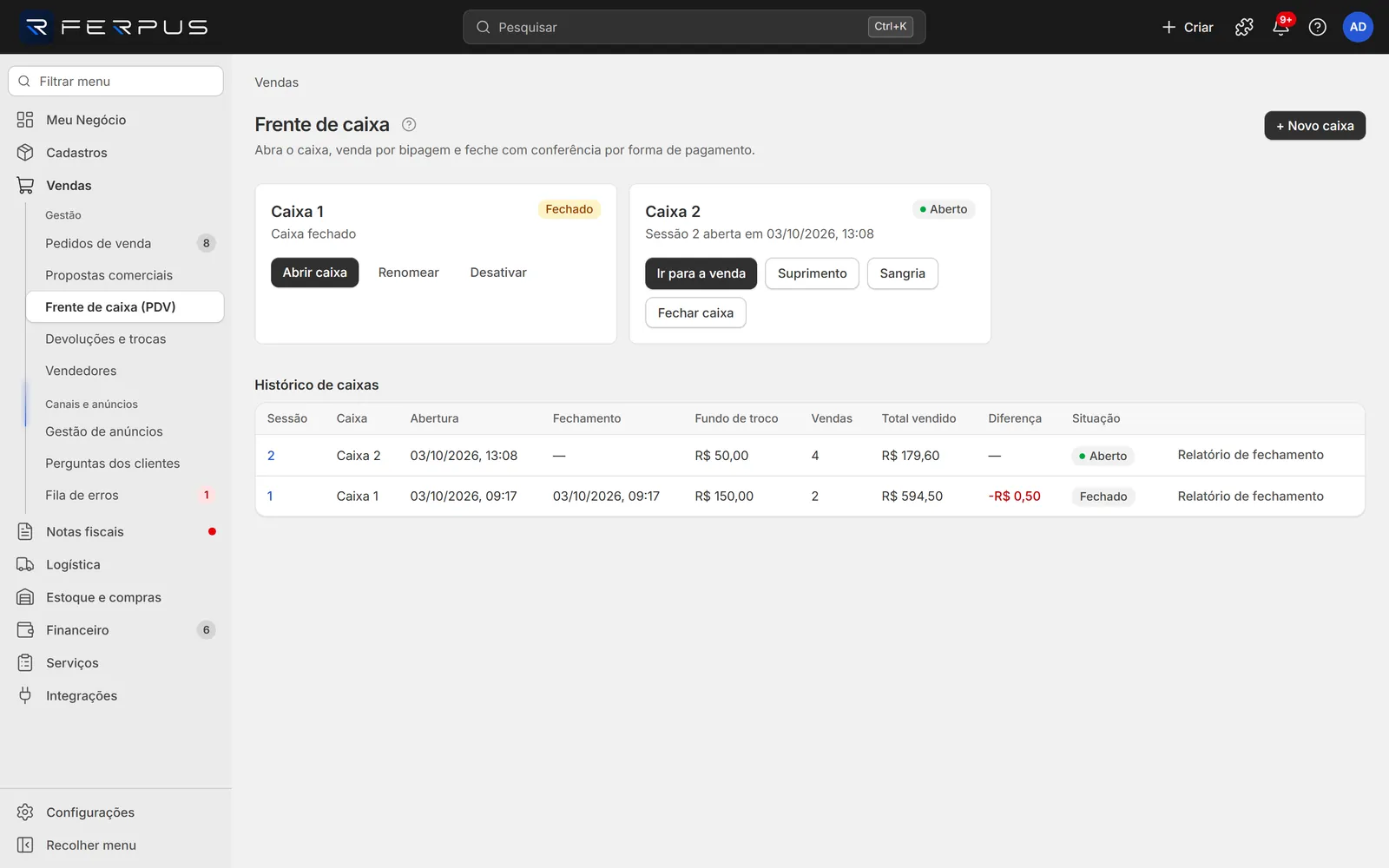
A frente de caixa é o balcão da loja. Cada caixa (ex.: "Caixa 1") trabalha em sessões: você abre a sessão com o dinheiro do troco, vende, faz sangrias e suprimentos e, no fim do turno, fecha contando o que entrou em cada forma de pagamento. Esta tela mostra os caixas e o histórico de sessões; as vendas em si são feitas na tela de venda do PDV.
Antes de começar
- Permissões Terminais de PDV (criar e renomear caixas), Caixa do PDV (abertura e fechamento) e Vendas no PDV. Ficam em Configurações > Usuários e segurança > Usuários.
- Formas de pagamento ativas do tipo dinheiro, Pix, cartão de crédito ou cartão de débito em Cadastros > Formas de pagamento. Só elas aparecem no pagamento do PDV.
- Produtos ativos com preço de venda no cadastro.
- Para a NFC-e: emitente, certificado e série em Configurações > Notas fiscais > Séries e certificado digital.
Como criar um caixa
- Clique em + Novo caixa. (Sem nenhum caixa, a tela mostra "Nenhum caixa cadastrado" e o botão já sugere o nome "Caixa 1".)
- Digite o Nome do caixa (ex.: "Caixa 1" ou "Balcão loja Centro").
- Clique em Salvar.
Como abrir o caixa
- No cartão do caixa (situação Fechado), clique em Abrir caixa.
- Em Fundo de troco (R$), informe o dinheiro que já está na gaveta.
- Clique em Abrir caixa.
Pronto: aparece "Caixa ... aberto (sessão N). Boas vendas!", o cartão mostra Aberto e "Sessão N aberta em ...". Clique em Ir para a venda para começar a vender.
Como registrar sangria ou suprimento
- No cartão do caixa aberto, clique em Sangria (retirada de dinheiro, ex.: levar ao cofre) ou Suprimento (entrada de dinheiro, ex.: reforço de troco).
- Informe Valor (R$) e Motivo (mínimo 3 letras).
- Clique em Registrar. Aparece "Movimento registrado."
A janela de sangria mostra quanto há em dinheiro no caixa ("Disponível em dinheiro: R$ ...").
Como fechar o caixa
- No cartão do caixa aberto, clique em Fechar caixa.
- Na coluna Contado, digite o valor contado de cada forma. Dinheiro vem vazio; as demais formas vêm com o valor esperado (confira com o comprovante da maquininha).
- Veja a Diferença de cada linha e a Diferença total.
- Se houver diferença, escreva a Justificativa da diferença (mínimo 3 letras).
- Clique em Fechar caixa.
Pronto: aparece "Caixa da sessão N fechado. Veja o relatório abaixo." e o painel da sessão abre com a conferência.
Campos
| Campo | Onde | Obrigatório | O que informar | Exemplo |
|---|---|---|---|---|
| Nome do caixa | Novo caixa / Renomear | Sim | Nome único do caixa. | Caixa 1 |
| Fundo de troco (R$) | Abrir ... | Sim | Dinheiro na gaveta ao abrir. Pode ser 0,00. | 150,00 |
| Valor (R$) | Sangria / Suprimento | Sim | Valor do movimento. A sangria não pode passar do dinheiro disponível. | 200,00 |
| Motivo | Sangria / Suprimento | Sim | Por que o dinheiro saiu ou entrou. | Recolhimento ao cofre |
| Contado | Fechar caixa | Sim, em todas as formas | Valor contado de cada forma. | 1.245,50 |
| Justificativa da diferença | Fechar caixa | Sim, se houver diferença | Explicação da sobra ou falta. | Troco devolvido a menos no turno da tarde |
O que a tela mostra
Cartões dos caixas
Cada cartão mostra o nome, a situação (Aberto, Fechado ou Inativo) e os botões que valem agora:
| Situação do caixa | Botões |
|---|---|
| Fechado | Abrir caixa, Renomear, Desativar |
| Aberto | Ir para a venda, Suprimento, Sangria, Fechar caixa |
| Inativo | Renomear, Ativar |
Histórico de caixas
Tabela com as sessões: Sessão, Caixa, Abertura, Fechamento, Fundo de troco, Vendas (quantidade), Total vendido, Diferença (em vermelho quando faltou dinheiro, em verde quando sobrou) e Situação. Relatório de fechamento abre o relatório para impressão em outra aba.
Clique no número da Sessão para abrir o painel da sessão, com:
- Conferência por forma de pagamento: Forma, Esperado, Contado, Diferença e a justificativa.
- Sangrias e suprimentos com motivo, hora e valor.
- Vendas da sessão: cada venda com número (a seta abre o pedido), hora, formas de pagamento, total e o botão Reimprimir comprovante.
- Em sessão aberta, os botões Suprimento, Sangria e Fechar caixa; sempre, Relatório de fechamento.
Botões e ações
| Ação | Onde fica | O que faz |
|---|---|---|
| + Novo caixa | Canto superior direito | Cria um caixa. |
| Abrir caixa | Cartão do caixa fechado | Abre a sessão com o fundo de troco. |
| Ir para a venda | Cartão do caixa aberto | Abre a tela de venda deste caixa. |
| Suprimento / Sangria | Cartão do caixa aberto e painel da sessão | Registra entrada ou retirada de dinheiro. |
| Fechar caixa | Cartão do caixa aberto e painel da sessão | Abre a conferência de fechamento. |
| Renomear | Cartão do caixa fechado | Muda o nome. |
| Desativar / Ativar | Cartão do caixa fechado | Tira o caixa de uso ou devolve. |
| Relatório de fechamento | Histórico e painel da sessão | Abre o relatório da sessão para imprimir. |
| Reimprimir comprovante | Painel da sessão | Abre o comprovante de uma venda para imprimir de novo. |
Erros comuns
| Mensagem | Causa | O que fazer |
|---|---|---|
| "Já existe um caixa chamado "..."" | Nome repetido. | Use outro nome. |
| "O caixa ... já está aberto (sessão N)" | Tentou abrir um caixa que já tem sessão aberta. | Use Ir para a venda ou feche a sessão. |
| "Este terminal está desativado" | Abrir um caixa inativo. | Clique em Ativar antes. |
| "Feche o caixa aberto antes de desativar o terminal" | Desativar com sessão aberta. | Feche o caixa primeiro. |
| "A sangria é maior que o dinheiro disponível no caixa." | Valor (R$) da sangria acima do dinheiro da gaveta. | Confira o valor; a janela mostra o disponível. |
| "Há diferença no caixa: informe a justificativa para fechar." | Fechamento com diferença e sem justificativa. | Escreva a Justificativa da diferença. |
| "O caixa já foi fechado" | A sessão foi fechada em outra aba ou por outra pessoa. | Recarregue a página. |