
Ajuda da tela
Detalhe da ordem de serviço
Avance a OS (orçar, aprovar, iniciar, concluir e faturar), registre a entrega, imprima a OS e o comprovante e veja a conta a receber gerada.
Onde fica no Ferpus
ServiçosOrdens de serviçoclique no número da OS
Dentro do Ferpus, aperte F1 nesta tela para voltar a esta página.
Nesta página · 8 seções
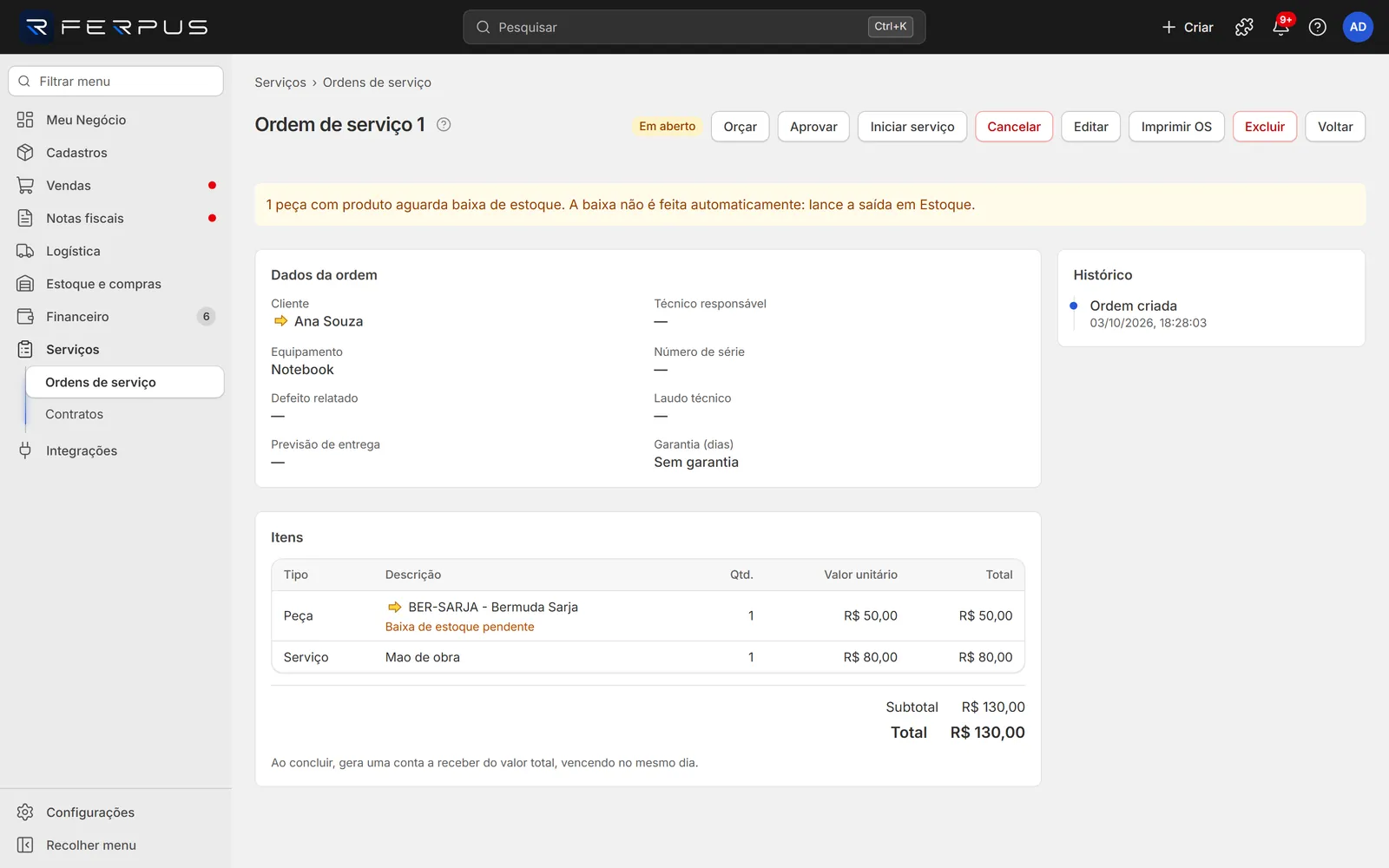
O detalhe conduz a OS do recebimento até a entrega. Os botões do topo mudam conforme a situação e só mostram o que vale naquele momento. Ao Concluir e faturar, o Ferpus gera a conta a receber e a OS não pode mais ser editada.
Antes de começar
- Para mudar a situação, editar ou excluir, você precisa da permissão de escrita em ordens de serviço (perfis Proprietário, Administrador ou Vendedor).
O fluxo da OS
| Situação | Botões no topo | O que acontece |
|---|---|---|
| Em aberto | Orçar, Aprovar, Iniciar serviço, Cancelar | Orçar passa para Orçada; Aprovar para Aprovada; Iniciar serviço para Em andamento. |
| Orçada | Aprovar, Iniciar serviço, Cancelar | O cliente recebeu o orçamento. |
| Aprovada | Iniciar serviço, Concluir e faturar, Cancelar | O cliente aprovou. |
| Em andamento | Concluir e faturar, Cancelar | O técnico está trabalhando. |
| Concluída | Registrar entrega, Comprovante de entrega | A conta a receber foi gerada. Registrar entrega some depois de usado. |
| Cancelada | Reabrir | Reabrir volta a OS para Em aberto. |
Editar aparece nas situações Em aberto, Orçada, Aprovada e Em andamento. Excluir aparece só em Em aberto e Cancelada. Imprimir OS e Voltar aparecem sempre.
Como concluir e faturar
- Com a OS Aprovada ou Em andamento, confira os itens e o total.
- Clique em Concluir e faturar.
- Na janela, leia "Concluir a OS 1 gera uma conta a receber de R$ 130,00. Depois de concluída, a ordem não pode mais ser editada."
- Clique em Concluir e faturar.
Pronto: a OS fica Concluída. Em Contas a receber geradas aparece a conta (ex.: "R$ 130,00 · Conta a receber, vence em 03/11/2026"); a seta abre a conta em Contas a receber. O vencimento é a data da conclusão mais o Vencimento (dias após concluir) da OS.
Como registrar a entrega ao cliente
- Com a OS Concluída, clique em Comprovante de entrega. Abre a página de impressão com o texto "Declaro que recebi o equipamento e os serviços acima descritos, em perfeito funcionamento." e a garantia ("Garantia válida até ...").
- Clique em Imprimir, colha a assinatura do cliente e volte.
- Clique em Registrar entrega.
Pronto: aparece Entregue em com data e hora, e o histórico ganha "Entrega registrada".
O que a tela mostra
| Bloco | O que mostra |
|---|---|
| Aviso amarelo | "1 peça com produto aguarda baixa de estoque. A baixa não é feita automaticamente: lance a saída em Estoque." Aparece quando há peça do catálogo. |
| Dados da ordem | Cliente (a seta abre o contato), Contrato de origem (quando a OS veio de um contrato, com Ver contrato), Técnico responsável, Equipamento (com marca e modelo), Número de série, Defeito relatado, Laudo técnico, Previsão de entrega, Garantia (dias) ("Sem garantia" quando zero), Entregue em, Contas a receber geradas, Observações e o checklist de recebimento (☑ conferido, ☐ não conferido). |
| Itens | Tipo (Serviço ou Peça), Descrição, Qtd., Valor unitário e Total; depois Subtotal, Desconto (R$) e Total. Abaixo, antes da conclusão: "Ao concluir, gera uma conta a receber do valor total, vencendo em 30 dias." |
| Histórico | Cada mudança, da mais nova para a mais antiga: "Ordem criada", "Mudou para Aprovada", com data e hora. |
Botões e ações
| Ação | Onde fica | O que faz |
|---|---|---|
| Orçar, Aprovar, Iniciar serviço | Topo | Mudam a situação na hora. |
| Concluir e faturar | Topo | Pede confirmação, conclui e gera a conta a receber. |
| Cancelar | Topo | Pergunta "Cancelar a OS 1? Você poderá reabri-la depois." Confirme em Cancelar OS. |
| Reabrir | Topo, OS Cancelada | Volta para Em aberto. |
| Registrar entrega | Topo, OS Concluída | Grava data e hora da entrega. Só uma vez. |
| Editar | Topo | Abre o formulário. |
| Imprimir OS | Topo | Abre a página de impressão da OS, com "Autorizo a execução dos serviços..." e espaço para Assinatura do cliente. Clique em Imprimir. |
| Comprovante de entrega | Topo, OS Concluída | Abre a página de impressão do comprovante de entrega. |
| Excluir | Topo, OS Em aberto ou Cancelada | Pergunta "Excluir a OS 1? Esta ação não pode ser desfeita." Confirme em Excluir. |
| Voltar | Topo | Volta para a lista. |
Nas janelas de confirmação, Voltar fecha sem fazer nada.
Erros comuns
| Mensagem | Causa | O que fazer |
|---|---|---|
| "A acao "complete" nao vale para uma OS open." e "O registro mudou de situação. Recarregue a página e confira o estado atual." | A situação mudou (ex.: outra pessoa já concluiu ou cancelou). | Recarregue a página (F5) e use os botões que aparecerem. |
| "A entrega desta OS ja foi registrada." | A entrega já foi registrada antes. | Nada a fazer: confira Entregue em. |
| "So e possivel excluir uma OS Em aberto ou Cancelada. Cancele a ordem antes de excluir." | A OS está em outra situação. | Clique em Cancelar e depois em Excluir. A OS Concluída não pode ser excluída. |
| "Ordem de servico nao encontrada" e "O registro não existe mais. Volte para a lista." | A OS foi excluída. | Clique em Voltar. |