
Ajuda da tela
Campos customizados de produtos
Crie campos próprios (texto, número, data, lista ou Sim/Não) que aparecem no cadastro de todos os produtos.
Onde fica no Ferpus
CadastrosFerramentasCampos customizados
Dentro do Ferpus, aperte F1 nesta tela para voltar a esta página.
Nesta página · 6 seções
Campo customizado é uma informação que o cadastro padrão não tem e que o seu negócio precisa guardar em cada produto: Composição, Lançamento, Importado, Coleção. Depois de criado, ele aparece no bloco Campos customizados do cadastro de produto.
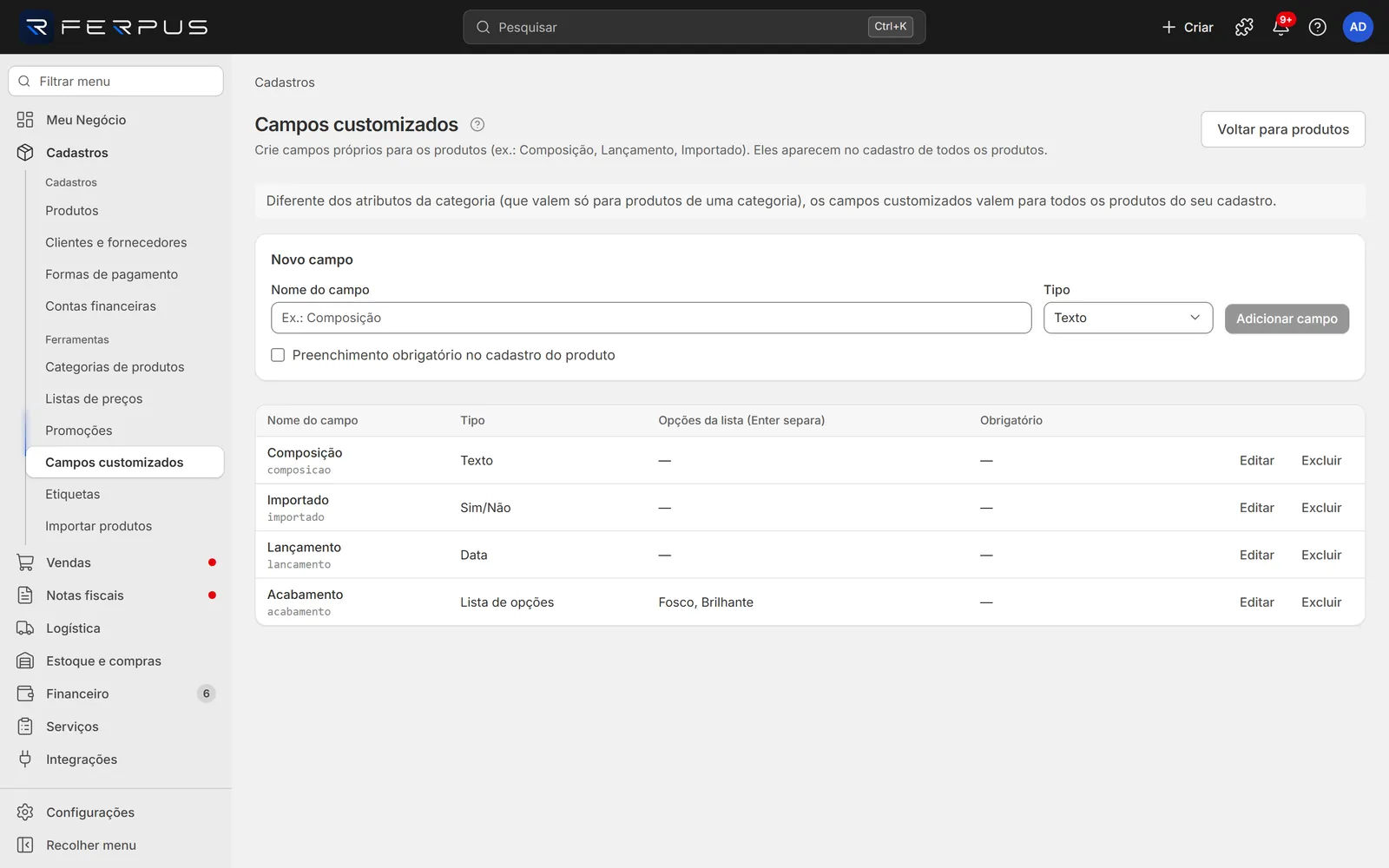
Também abre por Mais ações > Campos customizados na lista de produtos e pelo link Configurar campos dentro do cadastro do produto.
Antes de começar
Nada precisa existir antes.
Como incluir um campo
- No bloco Novo campo, digite o Nome do campo.
- Escolha o Tipo.
- Se o tipo for Lista de opções, digite cada opção em Opções da lista (Enter separa) e tecle Enter depois de cada uma.
- Se o campo tiver de ser preenchido sempre, marque Preenchimento obrigatório no cadastro do produto.
- Clique em Adicionar campo.
Pronto: o campo entra na tabela, com o nome e, embaixo, a chave interna gerada a partir dele (ex.: composicao).
Campos
| Campo | Obrigatório | O que informar | Exemplo |
|---|---|---|---|
| Nome do campo | Sim | Rótulo que aparece no cadastro do produto. Até 80 caracteres, sem repetir outro campo. | Composição |
| Tipo | Sim (vem Texto) | Texto (livre), Número, Data, Lista de opções ou Sim/Não. Não pode ser mudado depois. | Lista de opções |
| Opções da lista (Enter separa) | Sim, no tipo Lista de opções | Valores que o usuário poderá escolher. Adicionar campo só libera com ao menos uma opção. | Algodão, Poliéster, Viscose |
| Preenchimento obrigatório no cadastro do produto | Não | Marcado, o produto não é salvo com o campo vazio. | Desmarcado |
| Tipo | Como aparece no cadastro do produto | Exemplo de valor |
|---|---|---|
| Texto | Campo de texto livre | 100% algodão |
| Número | Campo numérico | 180 |
| Data | Campo de data | 15/03/2026 |
| Lista de opções | Lista com as opções definidas | Algodão |
| Sim/Não | Lista com Sim e Não | Sim |
Botões e ações
| Ação | Onde fica | O que faz |
|---|---|---|
| Adicionar campo | Bloco Novo campo | Cria o campo. |
| Editar | Na linha do campo | Abre Editar campo: muda o Nome do campo, as opções (tipo lista) e a obrigatoriedade. Clique em Salvar. |
| Excluir | Na linha do campo | Pede confirmação (Excluir o campo "Composição"?) e exclui. |
| Voltar para produtos | Topo da tela | Volta para a lista de produtos. |
Erros comuns
| Mensagem | Causa | O que fazer |
|---|---|---|
| Já existe um campo com esse nome. | Outro campo tem o mesmo nome (maiúsculas e minúsculas não contam). | Use outro nome ou edite o campo existente. |
| Não foi possível concluir. Revise os dados e tente de novo. | Dados recusados (ex.: lista sem opções) ou falha de conexão. | Confira os campos e clique de novo. |
| Não foi possível carregar os campos. | A tabela não carregou. | Clique em Tentar novamente. |
| Nenhum campo customizado ainda | Ainda não há campos. | Use o bloco Novo campo acima. |