
Ajuda da tela
Cadastro de promoção
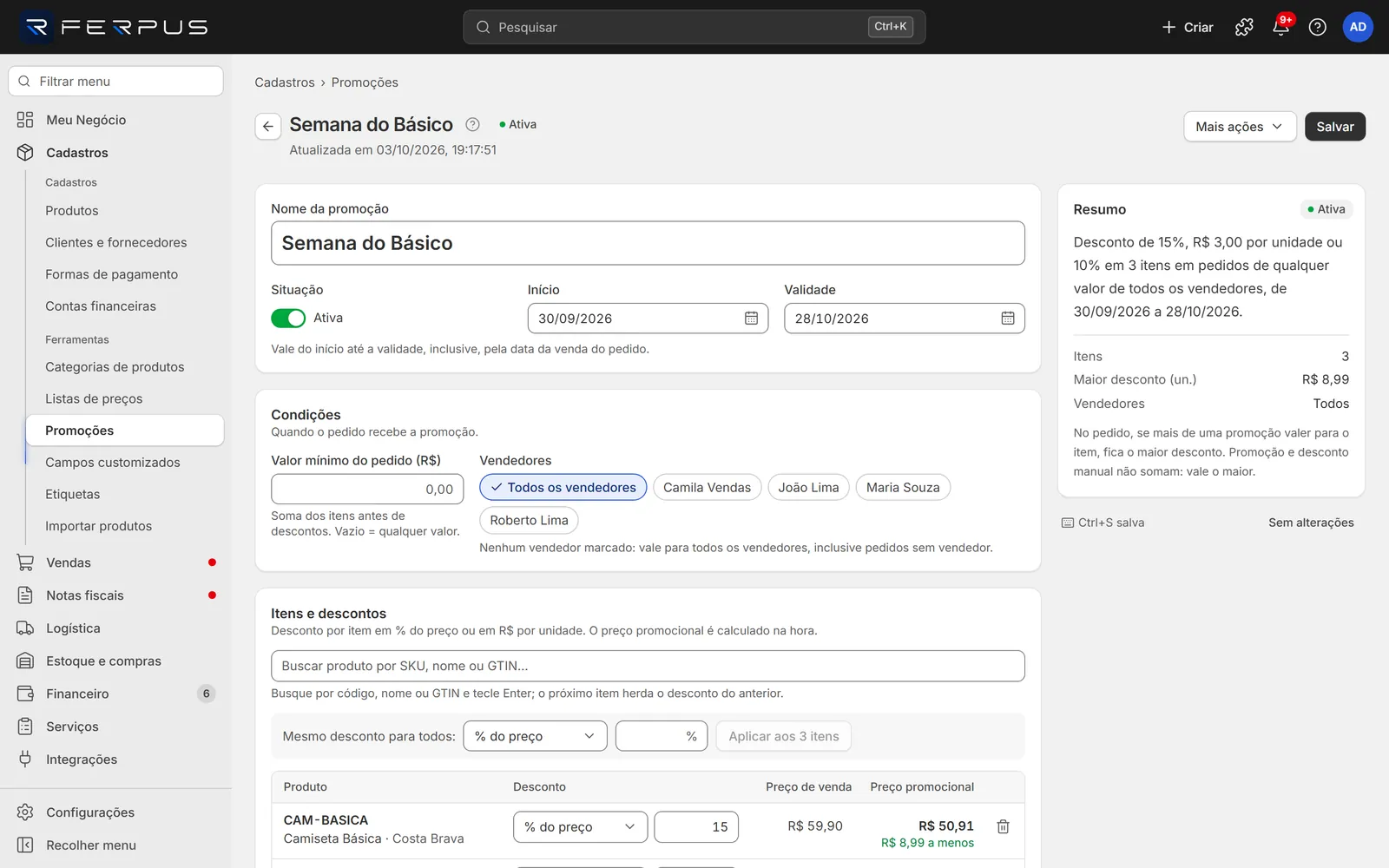
Define nome, período, pedido mínimo, vendedores e o desconto de cada produto; o resumo à direita mostra em uma frase o que a promoção faz.
Onde fica no Ferpus
CadastrosPromoções+ Nova promoção
Dentro do Ferpus, aperte F1 nesta tela para voltar a esta página.
Nesta página · 7 seções
No cadastro de promoção você diz quais produtos têm desconto, quanto (em % do preço ou em R$ por unidade), quando (início e validade) e para quem (todos os vendedores ou só alguns, com ou sem valor mínimo de pedido). O desconto entra sozinho no pedido de venda que atende às condições.
Antes de começar
- Permissão de escrita em promoções (de exclusão, para excluir).
- Os produtos precisam estar cadastrados, com preço de venda. No pedido, o desconto é calculado sobre o preço unitário da linha: o preço que o pedido trouxe (do canal, da lista de preço ou do cadastro do produto) ou o que o vendedor digitou. A coluna Preço de venda desta tela é só uma prévia com o preço do cadastro do produto.
- Para limitar a vendedores, cadastre-os antes em Vendas > Vendedores. Sem nenhum vendedor cadastrado, aparece o link Cadastrar vendedores.
Como incluir uma promoção
- Em Promoções, clique em + Nova promoção.
- Digite o Nome da promoção.
- Confira Início (vem hoje) e Validade (vem hoje + 30 dias).
- Em Itens e descontos, busque cada produto e informe o desconto.
- Clique em Salvar (ou Ctrl+S). Aviso: "Promoção criada".
Passo a passo: Como criar uma promoção.
Campos
Dados principais
| Campo | Obrigatório | O que informar | Exemplo |
|---|---|---|---|
| Nome da promoção | Sim | Nome para achar a promoção depois. Até 120 caracteres. | Semana do Básico - 10% em camisetas |
| Situação | Sim | Chave liga/desliga. Ativa dá desconto; Inativa (não aplica desconto) guarda a promoção sem aplicar. Vem Ativa. | Ativa |
| Início | Sim | Primeiro dia da promoção. Vem a data de hoje. | 01/11/2026 |
| Validade | Sim | Último dia da promoção. Não pode ser anterior ao início. Vem hoje + 30 dias. | 30/11/2026 |
Condições
Quando o pedido recebe a promoção.
| Campo | Obrigatório | O que informar | Exemplo |
|---|---|---|---|
| Valor mínimo do pedido (R$) | Não | Soma dos itens antes de descontos a partir da qual a promoção vale. Vazio = qualquer valor. | 500,00 |
| Vendedores | Não | Clique nos nomes para marcar. Nenhum marcado (Todos os vendedores destacado) vale para todos, inclusive pedidos sem vendedor. Com nomes marcados, só pedidos desses vendedores recebem o desconto. Clique em Todos os vendedores para liberar de novo. | Maria Souza |
Itens e descontos
| Campo | Obrigatório | O que informar | Exemplo |
|---|---|---|---|
| Busca de produto | Não para salvar, mas sem itens a promoção não dá desconto (o resumo avisa) | Digite SKU, nome ou GTIN em Buscar produto por SKU, nome ou GTIN… e tecle Enter. O item novo herda o tipo e o valor de desconto do anterior. | CAM-BAS |
| Coluna Desconto, seletor (por item) | Sim | % do preço ou R$ por unidade. | % do preço |
| Coluna Desconto, caixa de valor ao lado do seletor (por item) | Sim | Maior que zero. Em %, no máximo 100. Em R$, no máximo o preço de venda do produto. | 10 |
Para cada item a tabela mostra Preço de venda (do cadastro do produto) e Preço promocional, calculado na hora, com a economia embaixo (ex.: "R$ 5,99 a menos"). O ícone de lixeira (Remover) tira o item.
Com dois ou mais itens aparece a barra Mesmo desconto para todos: escolha o tipo, digite o valor e clique em Aplicar aos N itens. Com mais de 8 itens aparece também Filtrar itens, para achar um item na tabela.
Observações
Anotação interna, não aparece para o cliente. Até 2.000 caracteres. Exemplo: Combinado com o fornecedor: verba de 5% sobre o vendido.
Resumo (coluna da direita)
No cabeçalho do quadro, à direita do título Resumo, fica o selo com a situação que a promoção terá. Abaixo, uma frase com o que a promoção faz, atualizada enquanto você digita. Exemplo: "Desconto de 10% em 3 itens em pedidos de qualquer valor de todos os vendedores, de 01/11/2026 a 30/11/2026." Depois da frase: Itens, Maior desconto (un.) e Vendedores.
Botões e ações
| Ação | Onde fica | O que faz |
|---|---|---|
| Salvar | Topo, à direita | Confere os campos e grava. Nova: "Promoção criada"; existente: "Promoção salva". |
| Descartar alterações | Topo (aparece quando há mudança) | Volta ao que estava gravado e apaga o rascunho. |
| Mais ações > Desativar / Ativar | Topo (promoção existente) | Inverte a Situação e salva na hora. |
| Mais ações > Excluir | Topo (promoção existente) | Pede confirmação, exclui e volta para a lista. |
| Seta Promoções | Ao lado do título | Volta para a lista. |
Na promoção existente, abaixo do título aparece "Atualizada em …" e, ao lado, o selo da situação. Sem mudanças pendentes, embaixo do resumo aparece Sem alterações.
Atalhos de teclado
| Tecla | O que faz |
|---|---|
| Ctrl+S | Salva a promoção. |
| Enter (na busca de produto) | Inclui o produto destacado. |
| ↑ ↓ / Esc (na busca de produto) | Navegam pela lista de produtos / fecham a lista. |
Erros comuns
Ao salvar com problema, aparece no topo "Corrija N campos para salvar" e o cursor vai para o primeiro campo marcado em vermelho.
| Mensagem | Causa | O que fazer |
|---|---|---|
| Dê um nome à promoção para encontrá-la depois, ex.: Semana do Básico. | Nome da promoção vazio. | Digite o nome. |
| Informe a data de início (dd/mm/aaaa). | Início vazio. | Escolha a data. |
| Informe até quando a promoção vale (dd/mm/aaaa). | Validade vazia. | Escolha a data. |
| A validade (…) é anterior ao início (…): escolha uma data a partir de …. | Validade antes do início. | Mude a Validade para o início ou depois. |
| Valor inválido: use só números, ex.: 200,00. | Letras ou símbolos no Valor mínimo do pedido (R$). | Digite só números e vírgula. |
| Informe o desconto deste item ou remova-o da promoção. | Item sem valor de desconto. | Digite o valor ou clique na lixeira. |
| O desconto precisa ser maior que zero: informe o valor ou remova o item. | Desconto 0. | Digite um valor maior que zero. |
| 120% passa de 100%: use no máximo 100. | Percentual acima de 100. | Digite até 100. |
| Maior que o preço de venda (R$ 59,90): use até R$ 59,90 por unidade ou troque para %. | Desconto em R$ maior que o preço do produto. | Diminua o valor ou troque o tipo para % do preço. |
| CAM-BAS já está nesta promoção. | Você buscou um produto que já está na tabela. | Ajuste o desconto na linha existente. |
| Outra pessoa alterou esta promoção | Alguém salvou a promoção (ou você salvou em outra aba) depois que você a abriu. Suas alterações continuam guardadas como rascunho. | Clique em Ver a versão atual (descarta as minhas) ou em Salvar as minhas por cima. |
| Promocao ja aplicada em pedidos ou orcamentos: desative-a em vez de excluir | Você tentou excluir uma promoção já usada. | Clique em Desativar agora: ela deixa de valer em vendas novas e o histórico continua intacto. |
| Revise os campos marcados: algum produto ou vendedor pode ter sido excluído enquanto você editava. | Um produto ou vendedor da promoção foi excluído. | Remova o item ou desmarque o vendedor e salve de novo. |
| Promoção não encontrada | O link aponta para uma promoção excluída. | Clique em Voltar para promoções. |
| Sua sessão expirou. Entre novamente: o rascunho fica guardado neste navegador. | A sessão terminou. | Entre de novo e abra a promoção: o rascunho é recuperado. |