
Guia passo a passo
Como dar entrada numa NF-e de compra pelo XML
Do XML do fornecedor ao estoque atualizado e às contas a pagar lançadas, sem digitar item por item.
Onde fica no Ferpus
Estoque e comprasComprasNotas fiscais de entradaImportar XML
Dentro do Ferpus, aperte F1 nesta tela para voltar a esta página.
Nesta página · 6 seções
Neste guia você vai:
- Carregar o XML da nota.
- Conferir fornecedor, pedido e depósito.
- Vincular cada item a um produto do seu estoque.
- Lançar a nota e conferir o resultado.
Tempo estimado: 2 minutos para uma nota com fornecedor e produtos já conhecidos.
Você precisa de: o arquivo XML da NF-e (não serve o PDF da DANFE) e os produtos da nota cadastrados no Ferpus.
1. Carregue o XML
- No menu, abra Estoque e compras > Compras > Notas fiscais de entrada.
- Clique em Importar XML.
- Clique em Escolher arquivo XML e selecione o arquivo.
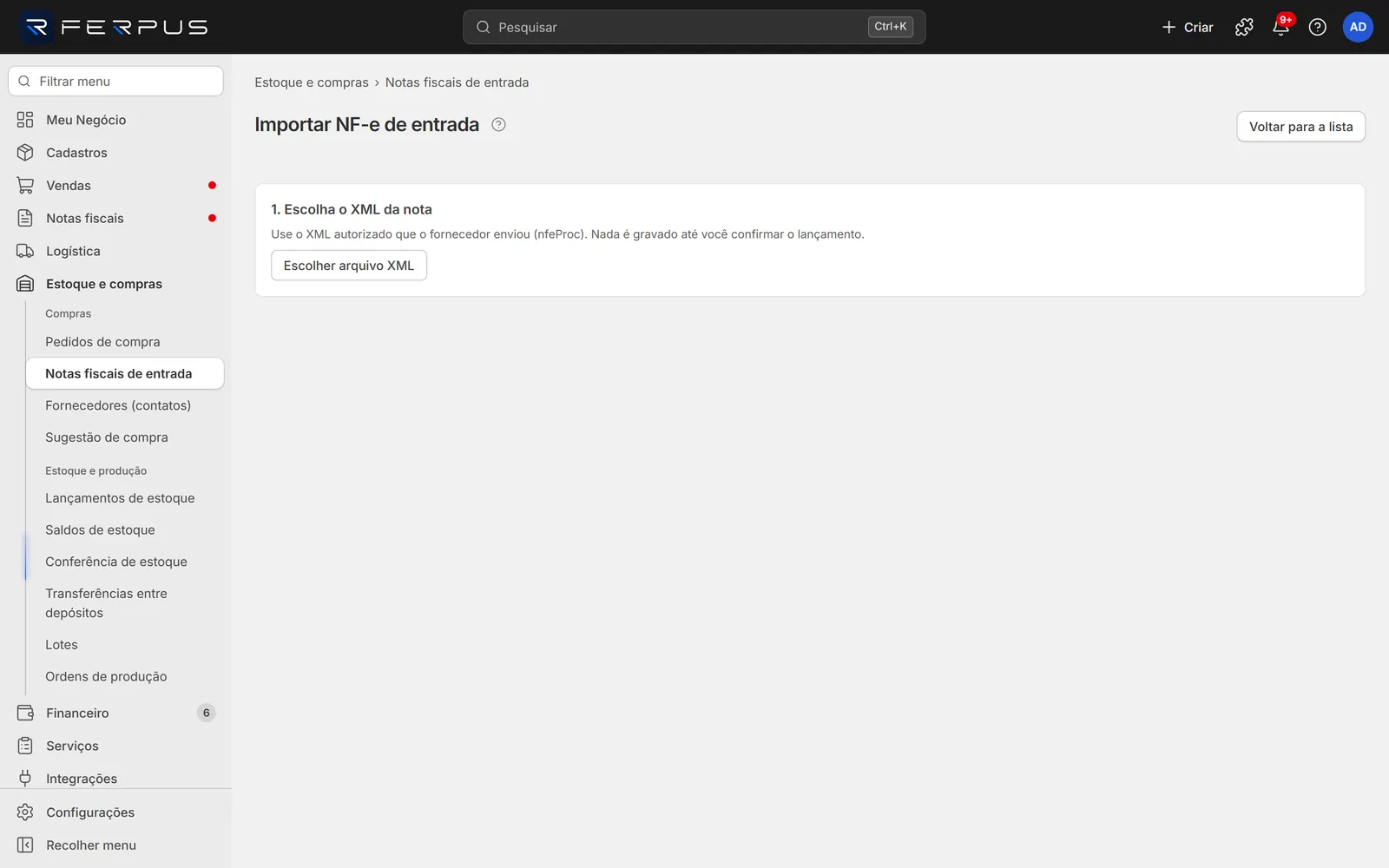
Pronto: em poucos segundos aparecem o número, a série, a data, a chave, o fornecedor, os totais e os itens da nota. Nada foi gravado ainda.
2. Confira fornecedor, pedido e depósito
- Fornecedor: se aparece "Fornecedor cadastrado: nome", está tudo certo. Se não, deixe marcado Cadastrar nome como fornecedor para o Ferpus criar o contato com os dados da nota.
- Vincular a um pedido de compra: se você fez pedido desta compra no Ferpus, escolha-o. Os itens da nota atendem o pedido e ele muda para Atendido ou Parcialmente atendido. Sem pedido, deixe Sem pedido (entrada avulsa).
- Depósito de destino: escolha onde a mercadoria vai ficar. Vem o depósito padrão.
Pronto: o quadro do topo está conferido.
3. Vincule cada item a um produto
Em 2. Confira o de-para dos itens, cada linha é um item da nota.
- Linha com selo verde (de-para lembrado, mesmo código de barras ou código = SKU): o Ferpus já achou o produto. Confira se é o certo.
- Linha com selo Sem vínculo: digite SKU, nome ou GTIN em Buscar produto por SKU, nome ou GTIN e escolha o produto em Produto do estoque.
- Se o item tem lote e a coluna Lote / validade mostra campos vazios, preencha Lote e Validade. Se o XML já trouxe o lote, ele aparece escrito e não há nada a fazer.
- Confira a coluna Custo c/ rateio: é o custo que vai para o estoque, já com frete, seguro e outras despesas.
Pronto: nenhuma linha está com Sem vínculo e o aviso "Vincule todos os itens a produtos do estoque para lançar." sumiu.
4. Lance a nota
- Confira as Duplicatas (contas a pagar): número, vencimento e valor de cada parcela.
- Clique em Lançar nota no estoque.
Pronto: o Ferpus abre a nota com a situação Lançada.
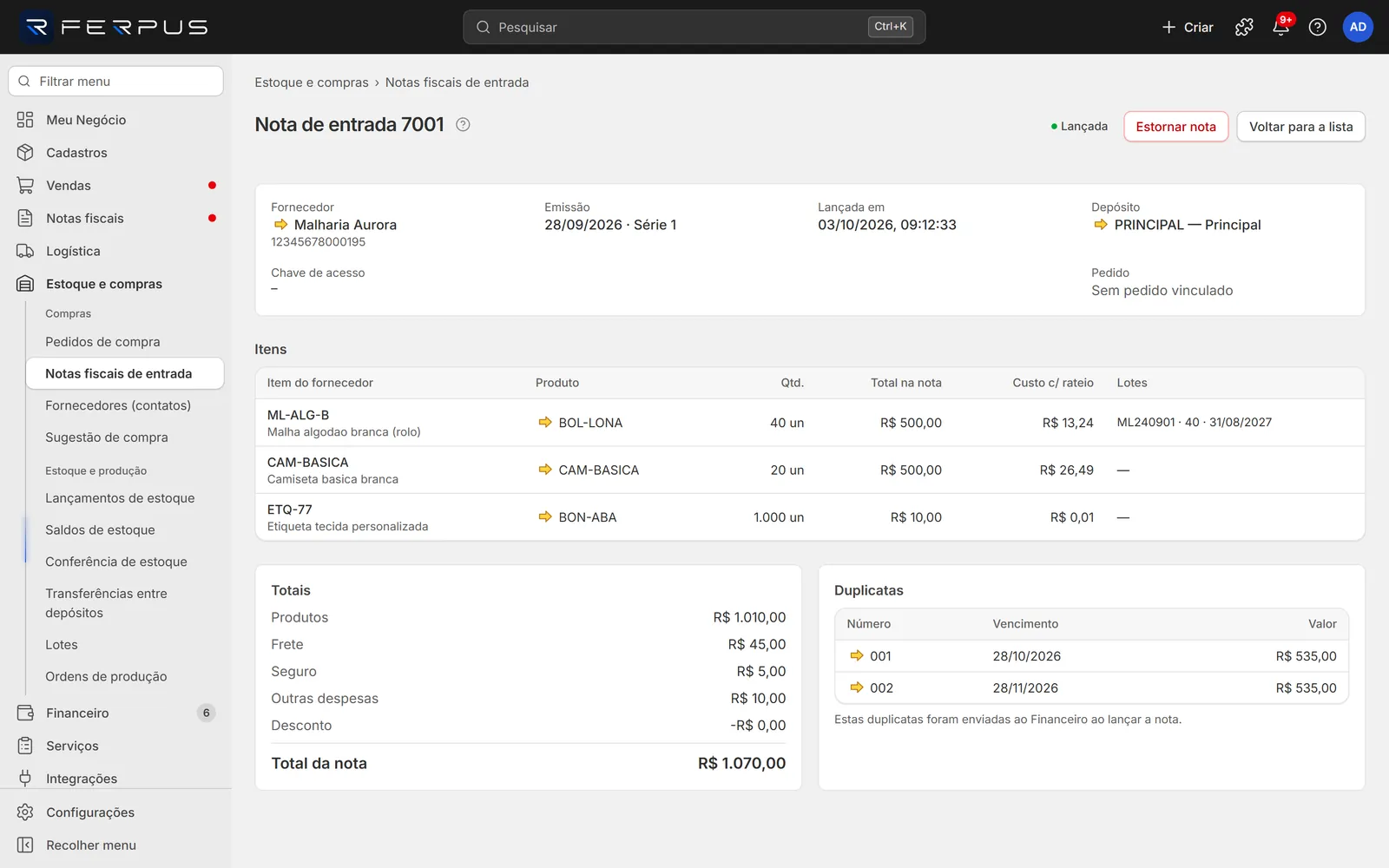
O que aconteceu:
- Os itens entraram no depósito escolhido com o Custo c/ rateio, que atualiza o custo médio.
- O pedido vinculado, se houver, recebeu as quantidades.
- As duplicatas seguiram para o Financeiro como contas a pagar. A seta ao lado de cada duplicata abre a conta.
- Na tela Estoque, os lançamentos aparecem com a origem Nota de entrada.
Se algo der errado
| Situação | O que fazer |
|---|---|
| Lancei no depósito errado, mas produtos, quantidades e custos estão certos. | Não estorne. Leve a mercadoria para o depósito certo com uma transferência: veja Como transferir estoque entre depósitos. A nota, as contas a pagar e o pedido ficam como estão. A transferência leva o custo médio, mas não leva lote nem validade. Se os itens têm lote, faça uma Saída com o lote no depósito errado e uma Entrada com o mesmo Lote, a Validade do lote e o Preço de compra (R$) no depósito certo, na aba Lançamentos. |
| Lancei com o produto, a quantidade ou o custo errado. | Abra a nota e use Estornar nota com o motivo (ex.: "Item 2 vinculado ao produto errado"). Veja abaixo o que o estorno faz e como refazer a entrada. |
| "Saldo insuficiente para estornar a nota" | Parte da mercadoria já saiu. Dê entrada do que falta antes de estornar. |
| "Arquivo invalido: nao e um XML legivel." | Você escolheu o PDF ou outro arquivo. Peça o XML ao fornecedor. |
O que o estorno faz
- Estoque: retira tudo o que a nota lançou, do mesmo depósito e lote. Se faltar saldo, nada é estornado.
- Contas a pagar: as duplicatas ainda sem pagamento são canceladas. As já pagas, mesmo que só em parte, continuam em Contas a pagar com o selo Exceção: origem cancelada, já pago: trate a devolução ou o crédito com o fornecedor.
- Pedido de compra vinculado: as quantidades da nota voltam a ficar "a receber" e o pedido volta para Em aberto (ou Parcialmente atendido, se outra entrada já tinha recebido parte).
- Nota: fica Estornada, com data e motivo, e continua na lista.
Como refazer a entrada depois do estorno
- Com pedido de compra vinculado: abra o pedido, ajuste Receber agora, o depósito e o lote, e clique em Lançar recebimento no estoque. Veja Pedidos de compra.
- Sem pedido: lance uma Entrada por produto na aba Lançamentos, com o Preço de compra (R$) da nota (o Custo c/ rateio que a nota mostrava) para o custo médio ficar certo.
- Nos dois casos, inclua as contas a pagar à mão em Financeiro > Gestão financeira > Contas a pagar > Incluir conta, com o fornecedor, os valores e os vencimentos das duplicatas canceladas. Nem o recebimento pelo pedido nem o lançamento manual criam conta a pagar.
Todas as mensagens estão em Importar NF-e de entrada.
Próximos passos
- Notas fiscais de entrada: consultar e estornar notas lançadas.
- Pedidos de compra: acompanhar o que ainda falta chegar.