
Ajuda da tela
Estoque
Lance entradas, saídas e balanços, consulte saldos por depósito, conte o estoque, transfira entre depósitos, importe planilhas e controle lotes.
Onde fica no Ferpus
Estoque e comprasEstoque e produçãoLançamentos de estoque
Dentro do Ferpus, aperte F1 nesta tela para voltar a esta página.
Nesta página · 12 seções
A tela Estoque reúne tudo o que muda ou mostra a quantidade dos seus produtos em cada depósito. O saldo nunca é digitado direto: ele é sempre a soma do histórico de lançamentos (compras, vendas, ajustes, transferências, contagens e produção). Por isso cada número de saldo tem um extrato que o explica.
A tela tem sete abas. Cada item do menu abre a aba certa:
| Item do menu | Aba |
|---|---|
| Estoque e compras > Estoque e produção > Lançamentos de estoque | Lançamentos |
| Estoque e compras > Estoque e produção > Saldos de estoque | Saldos |
| Estoque e compras > Estoque e produção > Conferência de estoque | Conferência |
| Estoque e compras > Estoque e produção > Transferências entre depósitos | Transferências |
| Configurações > Estoque e logística > Depósitos | Depósitos |
| (só pela aba) | Importar planilha |
| Estoque e compras > Estoque e produção > Lotes | Lotes |
Antes de começar
- Produtos. Os produtos chegam do cadastro de produtos automaticamente. Um produto recém-cadastrado pode levar alguns segundos para aparecer nas buscas daqui.
- Kit e serviço não têm saldo próprio. No kit, movimente os componentes. Na aba Saldos, kits aparecem com o selo Kit virtual e só a coluna Disponível, calculada pelo saldo disponível dos componentes. O produto composto tem saldo próprio: aceita lançamento e transferência e recebe a entrada das ordens de produção.
- Depósito padrão. Qualquer lançamento sem depósito escolhido vai para o depósito marcado como Padrão na aba Depósitos.
- Permissões. Suprimentos > Estoque: Acessar para consultar e Incluir e editar para lançar e transferir. Depósitos exigem Gerenciar depósitos; contagens exigem Contagem de estoque (balanço).
Lançamentos
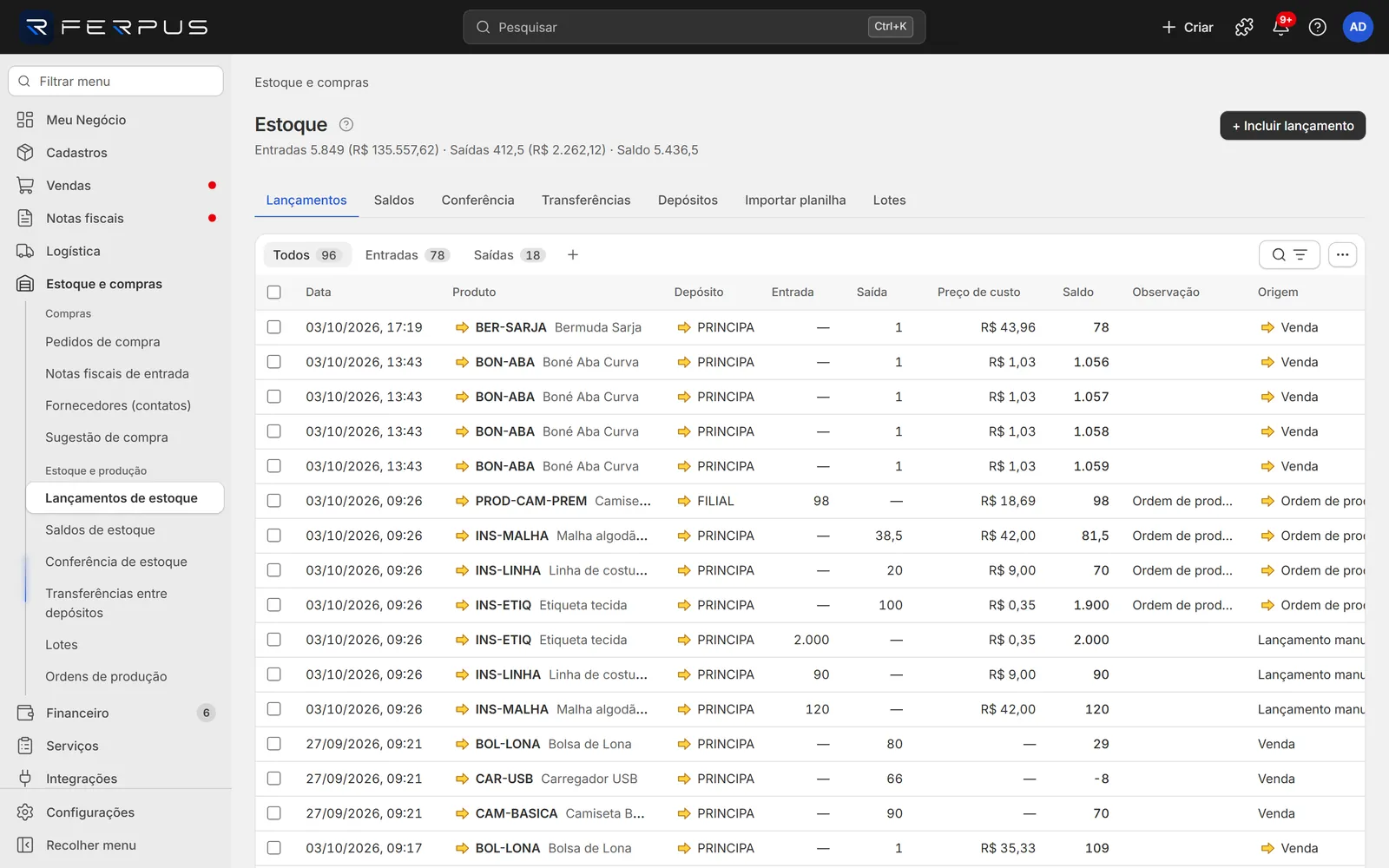
Histórico de tudo o que entrou e saiu, do mais recente para o mais antigo. No topo da tela, o resumo mostra entradas, saídas e saldo (por exemplo, "Entradas 120 (R$ 2.220,00) · Saídas 35 (R$ 0,00) · Saldo 85"). Ele muda só com os filtros Produto e Depósito; a busca, os filtros Origem e Período e as visões Entradas e Saídas não alteram o resumo.
Como incluir um lançamento
- Clique em Incluir lançamento (canto superior direito).
- Em Produto, digite SKU, nome ou código de barras e escolha o produto na lista.
- Confira o Depósito. Ao lado aparecem o Saldo atual do produto nesse depósito e a data e hora do lançamento.
- Escolha o Tipo: Entrada, Saída ou Balanço.
- Informe a Quantidade (no Balanço, o campo se chama Novo saldo).
- Na entrada, informe o Preço de compra (R$) para atualizar o custo médio.
- Se precisar, abra Lote e números de série e preencha.
- Clique em Incluir.
Pronto: aparece "Lançamento incluído. Saldo agora: N." e a linha entra no topo do histórico.
Campos do lançamento
| Campo | Obrigatório | O que informar | Exemplo |
|---|---|---|---|
| Produto | Sim | Busque por SKU, nome ou código de barras e escolha o produto. | CAM-BASICA — Camiseta Básica |
| Depósito | Sim | Onde o estoque muda. Vem o depósito padrão (ou o depósito do filtro, se houver). | PRINCIPAL — Principal |
| Tipo | Sim | Entrada soma, Saída subtrai, Balanço substitui o saldo atual pela quantidade informada e lança a diferença. | Entrada |
| Quantidade / Novo saldo | Sim | Maior que zero em Entrada e Saída. No Balanço, o saldo que deve ficar (pode ser 0). Aceita vírgula decimal. | 12,5 |
| Preço de compra (R$) | Não | Custo unitário da entrada. Entra no custo médio do produto. Não aparece em Saída. | 18,50 |
| Observação | Não | Motivo do lançamento, até 500 caracteres. Aparece na coluna Observação. | Amostra devolvida pelo representante |
| Lote | Não | Em Lote e números de série. Na entrada, cria o lote se ele não existir. Na saída, o lote precisa existir. Não aparece no Balanço. | L2410 |
| Validade do lote | Não | Só na Entrada, junto com o lote. | 31/12/2027 |
| Números de série | Não | Um por linha. A quantidade precisa ser igual ao número de séries. Não aparece no Balanço. | SN-000184 |
Lista de lançamentos
- Colunas: Data, Produto, Depósito, Entrada, Saída, Preço de custo, Saldo (saldo do produto no depósito logo depois do lançamento), Observação (com o lote entre parênteses) e Origem.
- Origem diz de onde veio o lançamento: Pedido de compra, Nota de entrada, Devolução, Transferência, Conferência, Balanço, Ordem de produção, Venda ou Lançamento manual. A seta ao lado abre o documento de origem, quando ele tem tela própria.
- Visões: Todos, Entradas e Saídas, com a contagem de cada uma.
- Buscar e filtrar (botão com lupa) abre a faixa de filtros:
- Buscar na tabela…: procura por SKU, nome, observação, lote ou origem.
- Adicionar filtro: menu com uma opção por valor, como Depósito: depósito e Origem: origem. Também lista Produto: produto enquanto houver até 12 produtos na lista; com mais, o produto sai do menu e vira o seletor + Produto, que tem busca.
- Período: seletor de datas ao lado, fora do menu, que filtra pela data do lançamento.
- Limpar tudo tira todos os filtros.
- A tela carrega os 500 lançamentos mais recentes do produto e depósito filtrados. Para ver mais antigos, filtre por Produto ou Depósito.
- Mais opções (⋯): Colunas, Densidade, Exportar CSV (exporta as linhas da página exibida ou as selecionadas) e Salvar visão.
Saldos
Quanto existe de cada produto em cada depósito, agora ou numa data passada. No topo da tela, o resumo mostra "Físico · Reservado · Disponível · Valor" somando todos os depósitos. Ele não muda com o filtro Depósito nem com as visões; muda só com a data de Saldo em.
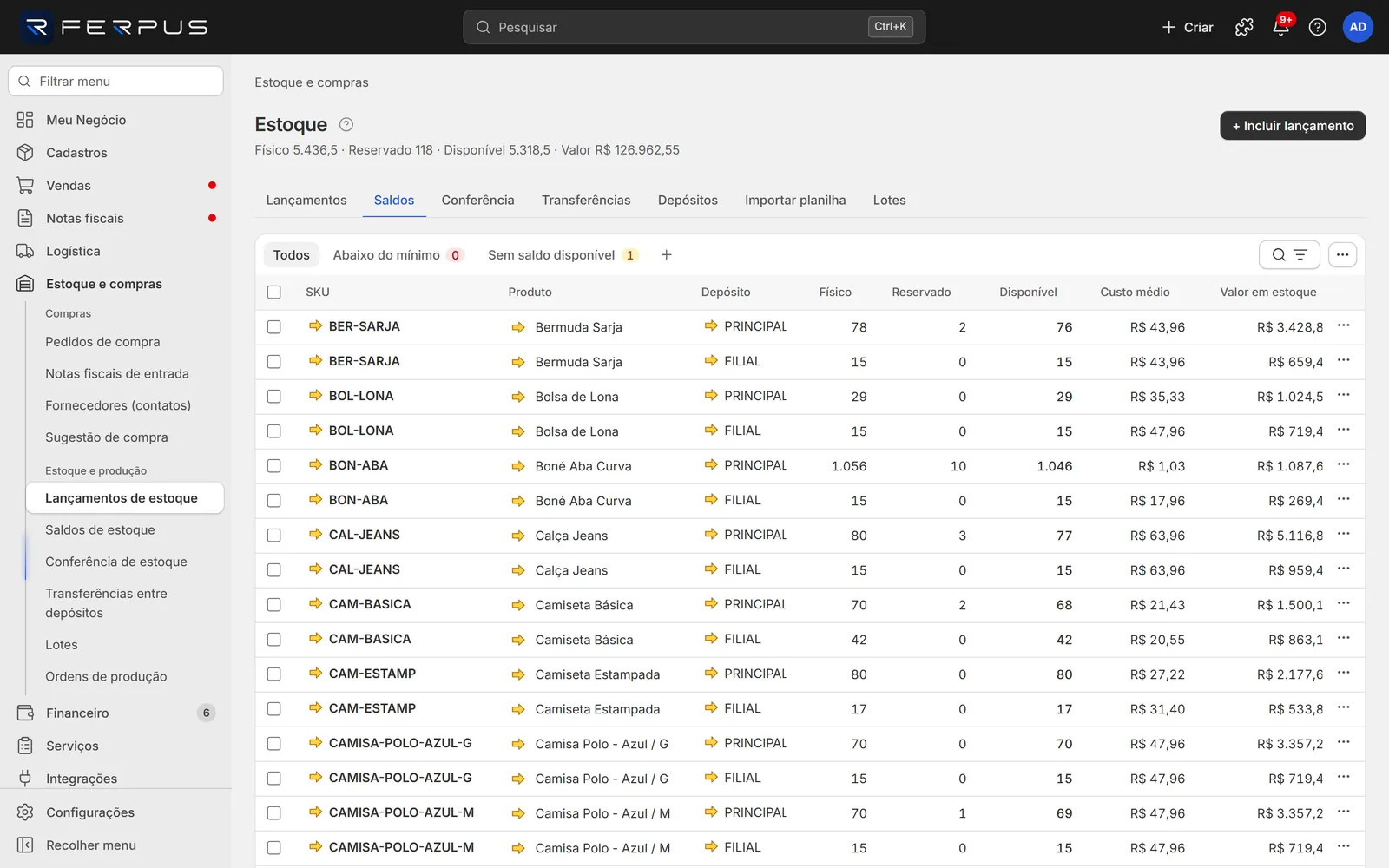
| Coluna | O que mostra | Exemplo |
|---|---|---|
| SKU / Produto | Produto. "Produto sem cadastro sincronizado" se o cadastro ainda não chegou. | CAM-ESTAMP · Camiseta Estampada |
| Depósito | Código do depósito. | PRINCIPAL |
| Físico | Quantidade que está no depósito. | 42 |
| Reservado | Parte separada para pedidos de venda aprovados e ordens de produção em andamento. | 5 |
| Disponível | Físico − reservado. Fica em vermelho quando é zero ou negativo. | 37 |
| Custo médio | Custo médio unitário do produto no depósito. | R$ 18,50 |
| Mínimo | Estoque mínimo (coluna oculta; ligue em Mais opções > Colunas). | 10 |
| Valor em estoque | Físico × custo médio. | R$ 777,00 |
- Visões: Todos, Abaixo do mínimo (produtos com Mínimo maior que zero e disponível menor ou igual a ele; produto sem mínimo não entra) e Sem saldo disponível.
- Filtro: em Buscar e filtrar, Adicionar filtro lista Depósito: depósito para cada depósito ativo (com mais de 12, vira o seletor + Depósito).
- Saldo em: escolha uma data para ver o saldo reconstruído pelo histórico até o fim daquele dia. Reservas não são recuperáveis para datas passadas. Voltar ao saldo atual limpa a data.
- Ações da linha (⋯): Ver extrato abre a aba Lançamentos filtrada por esse produto e depósito; Lançar faz o mesmo e já abre o Novo lançamento.
- O rodapé mostra Total da página (soma do Valor em estoque só das linhas da página exibida) e, com linhas marcadas, Selecionados (soma das linhas marcadas). Para o valor de um depósito inteiro, filtre pelo depósito, marque a caixa de uma linha, clique em Selecionar todos os N na barra que aparece sobre a tabela e leia Selecionados no rodapé.
Conferência
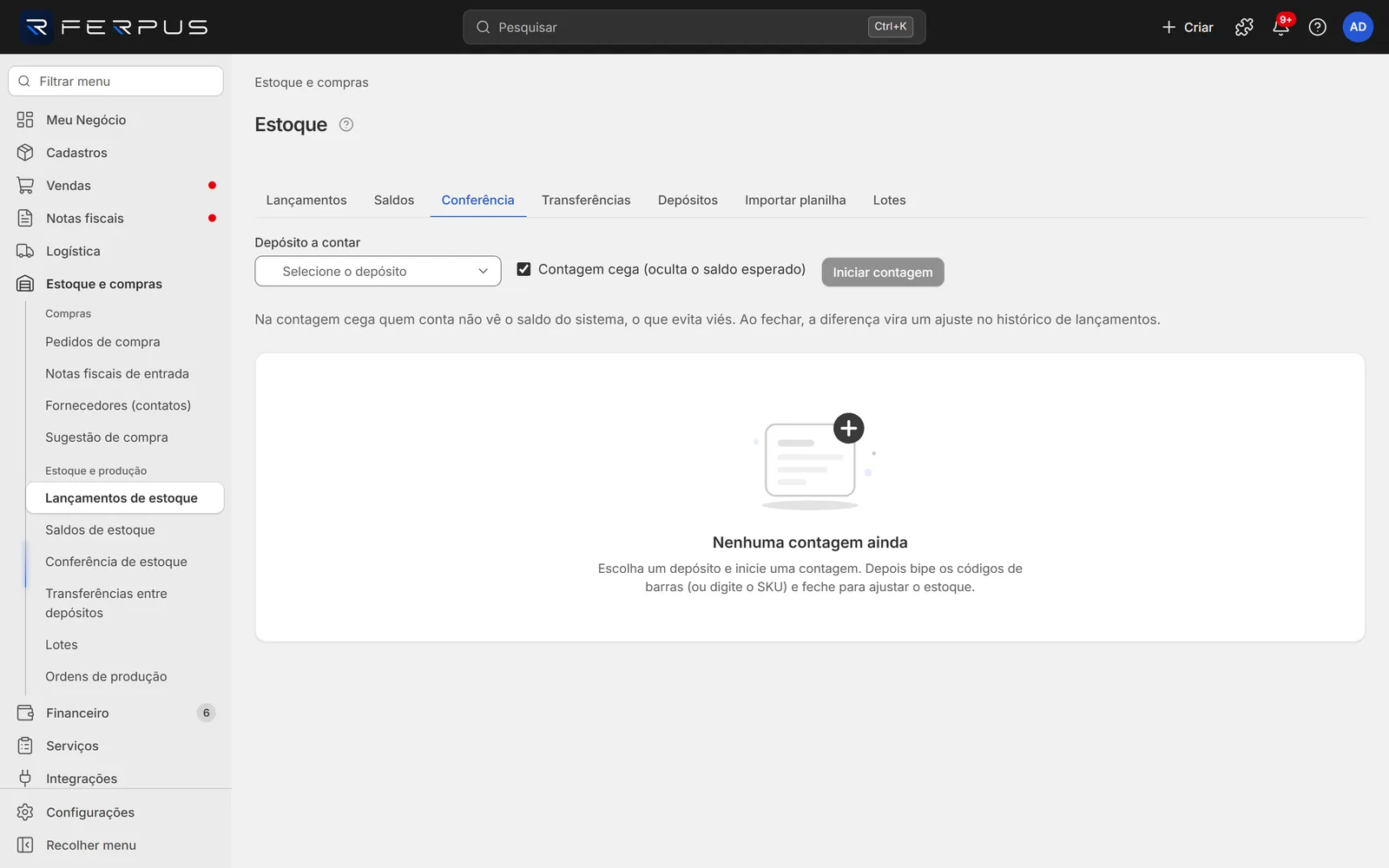
Contagem física (inventário) de um depósito com leitor de código de barras ou digitando o SKU. Ao fechar, as diferenças entre o contado e o saldo viram ajustes no histórico. O passo a passo completo está em Como fazer inventário (contagem) e acertar o saldo.
Iniciar a contagem
| Campo | Obrigatório | O que informar | Exemplo |
|---|---|---|---|
| Depósito a contar | Sim | Depósito ativo que será contado. | FILIAL — Filial Centro |
| Contagem cega (oculta o saldo esperado) | Não | Marcado (padrão), quem conta não vê o saldo do sistema, o que evita viés. Desmarcado, a coluna Esperado mostra o saldo enquanto você conta. | Marcado |
Clique em Iniciar contagem. A contagem abre direto na tela de leitura.
Contar
| Campo | Obrigatório | O que informar | Exemplo |
|---|---|---|---|
| Bipar código de barras ou SKU | Sim | Bipe com o leitor ou digite o código de barras ou o SKU e tecle Enter. O campo limpa e volta o foco sozinho. | 7891234567895 |
| Qtd. por leitura | Não | Quanto cada leitura soma. Padrão 1. Use, por exemplo, 12 para bipar uma caixa fechada com 12 unidades. | 12 |
Cada leitura soma na linha do produto e aparece a mensagem "produto: total contado N". A tabela mostra SKU, Produto, Contado, Esperado ("oculto" na contagem cega) e Diferença.
Fechar
Clique em Fechar contagem e confirme em Fechar contagem na janela. A diferença de cada produto contado vira um lançamento na aba Lançamentos, com a Origem Conferência. O Resumo da contagem diz quantos produtos com divergência foram ajustados.
Lista de contagens: Criada em, Depósito, Tipo (Cega ou Aberta), Situação (Aberta, Em contagem, Fechada) e o botão Continuar (contagem não fechada) ou Ver resultado (fechada). Voltar para a lista sai da contagem sem fechar.
Transferências
Move estoque de um depósito para outro numa só operação. O custo médio do depósito de origem acompanha as unidades. Passo a passo em Como transferir estoque entre depósitos.
| Campo | Obrigatório | O que informar | Exemplo |
|---|---|---|---|
| Depósito de origem | Sim | De onde sai. | PRINCIPAL — Principal |
| Depósito de destino | Sim | Para onde vai. Precisa ser diferente da origem. | FILIAL — Filial Centro |
| Produto 1, Produto 2… | Sim | Busque e escolha cada produto. | CAM-BASICA — Camiseta Básica |
| Quantidade | Sim | Quantidade a mover, maior que zero. | 15 |
| Observação | Não | Motivo, até 500 caracteres. Sai no comprovante. | Reposição da loja do centro |
Adicionar produto cria outra linha; Remover tira aquela linha (fica bloqueado quando só existe uma linha). Transferir grava tudo. Depois aparece "Transferência concluída." com o link Imprimir comprovante, que abre o "Comprovante de transferência de estoque" com número, data, depósitos, produtos e espaço para Entregue por e Recebido por.
Depósitos
Locais onde você guarda estoque: próprios, de fulfillment de marketplace ou virtuais. O depósito Padrão recebe os lançamentos e baixas sem depósito definido.
Como incluir um depósito
- Clique em + Novo depósito.
- Preencha Código e Nome, escolha o Tipo e marque as opções.
- Clique em Salvar.
| Campo | Obrigatório | O que informar | Exemplo |
|---|---|---|---|
| Código | Sim | Código curto e único, até 30 caracteres. Não muda depois de criado. | FILIAL |
| Nome | Sim | Nome do local, até 120 caracteres. | Filial Centro |
| Tipo | Sim | Próprio, Fulfillment de canal (estoque guardado pelo marketplace) ou Virtual. | Próprio |
| Padrão | Não | Torna este o depósito padrão. Só aparece na inclusão. | Desmarcado |
| Permitir saldo negativo | Não | Deixa saídas passarem mesmo sem saldo. Desmarcado, a saída sem saldo é recusada. | Desmarcado |
Ações da lista
| Ação | Quando aparece | O que faz |
|---|---|---|
| Editar | Sempre | Altera nome, tipo e saldo negativo. |
| Tornar padrão | Depósito ativo que não é o padrão | Passa a ser o depósito padrão. |
| Desativar / Reativar | Depósito que não é o padrão | Depósito inativo some das listas de escolha e não recebe lançamentos. |
| Permitir saldo negativo / Proibir saldo negativo | Sempre | Liga ou desliga o saldo negativo. |
| Excluir | Depósito que não é o padrão | Pede confirmação. Só funciona se o depósito nunca teve lançamento. |
Importar planilha
Lança várias entradas, saídas e balanços de uma vez por um arquivo CSV. Antes de gravar, você vê cada linha com erros e avisos. Nada é gravado na prévia.
- Clique em Baixar planilha modelo (CSV) e preencha no Excel ou similar.
- Clique em Escolher arquivo CSV e escolha o arquivo. Aparece "Validando a planilha…" e depois a prévia.
- Confira os contadores OK, Aviso e Erro. Marque Mostrar só linhas com erro ou aviso para ver só o que precisa de atenção.
- Clique em Gravar N linhas válidas.
Pronto: aparece "N lançamentos gravados.". Linhas com erro não são gravadas; linhas com aviso são.
| Coluna da planilha | Obrigatória | O que informar | Exemplo |
|---|---|---|---|
| SKU | Sim | SKU ou código de barras (GTIN) do produto. | CAM-BASICA |
| Depósito | Não | Código ou nome do depósito. Em branco usa o padrão. | PRINCIPAL |
| Tipo | Sim | entrada, saída ou balanço. | entrada |
| Quantidade | Sim | Com vírgula decimal. | 10 |
| Custo | Não | Custo unitário da entrada. | 18,50 |
| Lote | Não | Código do lote. Balanço não aceita lote. | L2410 |
| Validade | Não | dd/mm/aaaa, só com lote. | 31/12/2027 |
O separador pode ser ponto e vírgula ou vírgula. O limite é 2.000 linhas por arquivo. A coluna Saldo após da prévia considera as linhas anteriores da própria planilha.
Lotes
Lotes com saldo, validade e dias para vencer, para vender primeiro o que vence antes.
| Campo ou filtro | O que faz | Exemplo |
|---|---|---|
| Filtrar por produto | Mostra só os lotes de um produto. | CAM-ESTAMP |
| Mostrar lotes sem saldo | Inclui lotes já esgotados. | Desmarcado |
| Somente a vencer | Mostra só os lotes com validade até hoje mais o prazo de Vencem nos próximos (dias). Os lotes já vencidos também aparecem. Lotes sem validade ficam de fora. Lotes sem saldo só entram se Mostrar lotes sem saldo estiver marcado. | Marcado |
| Vencem nos próximos (dias) | Prazo em dias. Padrão 30. | 30 |
Colunas: Lote, SKU, Produto, Depósito, Validade ("Sem validade" quando não tem), Dias p/ vencer (no lote com saldo, selo vermelho "Vencido há N dias" e selo amarelo quando vence em até 30 dias; no lote sem saldo, o mesmo texto sem selo, com "Vencido há N dias" em cinza), Quantidade e Ações.
| Ação | O que faz |
|---|---|
| + Novo lote | Cadastra um lote antes de a mercadoria chegar: Produto, Código do lote (até 60 caracteres) e Validade. Clique em Salvar lote. |
| Extrato | Abre "Lançamentos do lote código" com data, depósito, entrada, saída e origem. |
| Alterar validade | Muda só a Validade do lote. |
Exportar CSV e Colunas ficam no menu Mais opções (⋯) da tabela.
Atalhos de teclado
| Tecla | Onde | O que faz |
|---|---|---|
| F1 | Qualquer aba | Abre esta página; na seção da aba, se o endereço já tiver a aba. |
| Ctrl + K | Qualquer aba | Busca e vai para qualquer tela do Ferpus. |
| Enter | Bipar código de barras ou SKU | Confirma a leitura. Leitores de código de barras já enviam o Enter. |
| Enter | Campos de uma linha das janelas de lançamento, depósito e lote | Grava (o mesmo que o botão principal). Em Observação e Números de série, o Enter só cria uma linha nova (em Números de série, é assim que se separa uma série da outra). |
| Esc | Janelas | Fecha sem gravar. |
Erros comuns
Os erros devolvidos pelo servidor aparecem numa caixa com a ação sugerida logo abaixo da mensagem. Os problemas da planilha na aba Importar planilha aparecem só com o texto: os do arquivo inteiro logo abaixo da escolha do arquivo, e os de cada linha na coluna Mensagens da prévia. A ação para cada um está na coluna O que fazer abaixo.
| Mensagem | Causa | O que fazer |
|---|---|---|
| Estoque insuficiente para concluir a operacao | Saída ou transferência maior que o saldo do depósito, que não permite saldo negativo. | Reduza a quantidade, dê entrada antes ou use Permitir saldo negativo na aba Depósitos. |
| O saldo atual ja e N. Nada a ajustar. | Balanço com a mesma quantidade do saldo atual. | Nada a fazer: o saldo já está certo. |
| Balanco nao aceita lote. | Linha da planilha com Tipo balanço e Lote preenchido (aparece em Mensagens). | Apague o Lote da linha ou troque o Tipo para entrada ou saída e escolha o arquivo de novo. |
| Lote código nao encontrado para este produto | Saída de um lote que não existe para o produto. | Confira o código na aba Lotes. |
| A serie X ja esta em estoque / A serie X nao esta em estoque neste deposito | Entrada de uma série que já está no estoque, ou saída de uma série que não está naquele depósito. | Confira o número de série e o depósito. |
| Dados inválidos | Em Novo lançamento, a Quantidade é diferente do número de séries digitadas em Números de série, ou há série repetida. | Deixe uma série por linha, sem repetir, e a Quantidade igual ao total de séries. |
| SKU: kit, composto e servico nao tem saldo proprio. Movimente os componentes. | Só na aba Importar planilha, na coluna Mensagens da prévia: a linha traz o SKU de um kit ou serviço. Apesar do texto, o composto não dispara esta mensagem: ele tem saldo próprio. (Em Novo lançamento e Transferências, kit e serviço nem aparecem na busca.) | Corrija a linha (no kit, use os SKUs dos componentes; serviço não tem estoque) e escolha o arquivo de novo. |
| O deposito código esta inativo. Reative-o ou escolha outro. | Depósito desativado. | Escolha outro depósito ou clique em Reativar na aba Depósitos. |
| Ja existe um deposito com o codigo X. Use outro codigo ou edite o existente. | Código repetido. | Use outro Código. |
| O deposito código ja tem lancamentos de estoque e nao pode ser excluido. Desative-o. | O depósito tem histórico. | Use Desativar. |
| Codigo X nao encontrado. Confira o SKU/GTIN ou aguarde a sincronizacao do catalogo. | Na contagem, o código bipado não é de nenhum produto. | Confira a etiqueta ou digite o SKU. |
| Esta contagem ja foi fechada. Crie uma nova contagem para continuar. | Leitura numa contagem fechada. | Inicie outra contagem. |
| Ja existe o lote X para este produto. | Novo lote com código repetido. | Use Alterar validade no lote existente. |
| Não encontrei as colunas obrigatórias: SKU, Tipo, Quantidade. Confira o cabeçalho da primeira linha. | O CSV não tem uma das colunas obrigatórias no cabeçalho. | Use o modelo: a primeira linha precisa ter SKU, Tipo e Quantidade. |
| No máximo 2.000 linhas por importação. Divida a planilha. | Arquivo grande demais. | Divida em arquivos menores. |
| A planilha não tem linhas de dados abaixo do cabeçalho. | O arquivo só tem o cabeçalho ou está vazio. | Preencha as linhas abaixo do cabeçalho e escolha o arquivo de novo. |
| SKU X nao encontrado no catalogo. / Tipo "X" invalido. Use entrada, saida ou balanco. / Validade "X" invalida. Use dd/mm/aaaa. | Linha da planilha com dado errado (aparece em Mensagens). | Corrija a linha e escolha o arquivo de novo. |
Perguntas frequentes
Qual a diferença entre Balanço e Conferência? O Balanço acerta o saldo de um produto por vez, digitando o número certo. A Conferência conta um depósito inteiro com leitor e acerta todos os produtos contados de uma vez.
Como vejo o estoque que eu tinha no fim do mês passado? Na aba Saldos, preencha Saldo em com o último dia do mês.