
Ajuda da tela
Notas fiscais de entrada
Consulte as NF-e de compra já lançadas no estoque, veja itens, custos e duplicatas e estorne uma nota lançada por engano.
Onde fica no Ferpus
Estoque e comprasComprasNotas fiscais de entrada
Dentro do Ferpus, aperte F1 nesta tela para voltar a esta página.
Nesta página · 9 seções
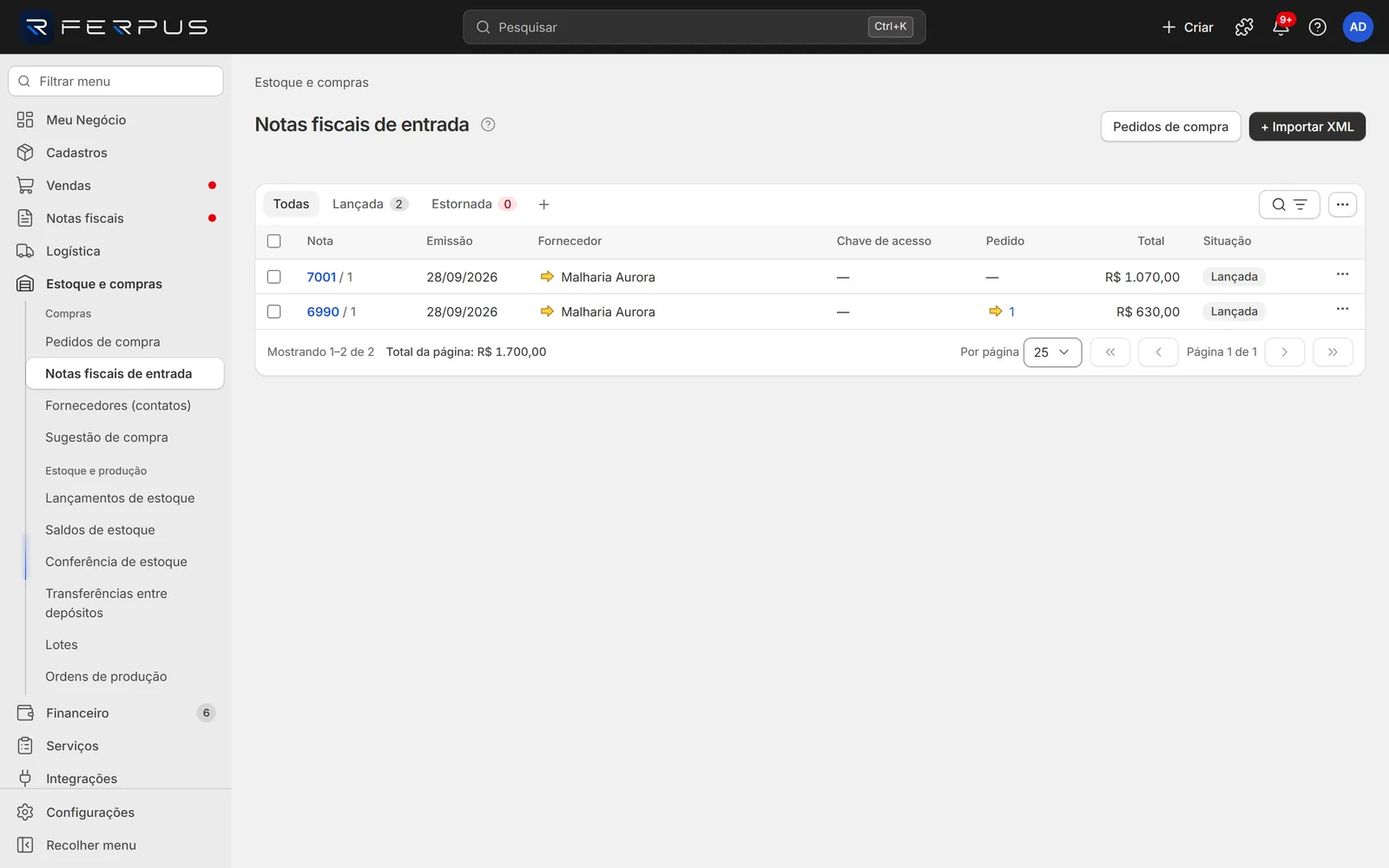
A nota fiscal de entrada é a NF-e que o fornecedor emitiu para você e que já foi lançada no Ferpus a partir do XML. Cada nota lançada deu entrada dos itens no estoque, com frete, seguro e outras despesas rateados no custo, e mandou as duplicatas para o Financeiro como contas a pagar. Esta tela lista essas notas e abre o detalhe de cada uma.
Antes de começar
- Para lançar uma nota nova, use Importar XML. O passo a passo está em Importar NF-e de entrada.
- Permissão. Seu perfil precisa de Suprimentos > Notas de compra (Acessar para consultar, Incluir e editar para importar e estornar).
Como consultar uma nota
- Na lista, clique no número da nota (ou em ⋯ > Abrir nota).
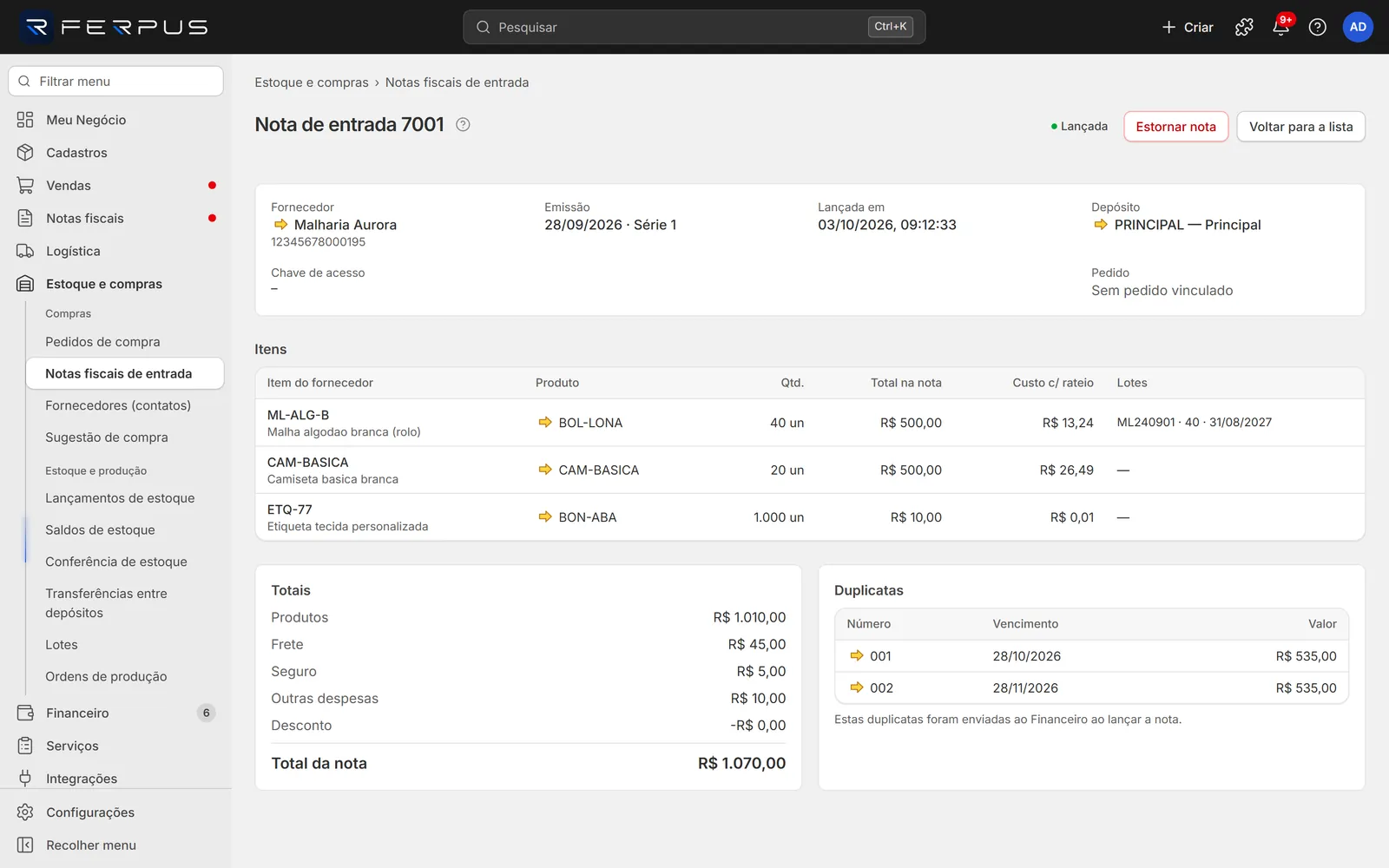
- Confira no topo o fornecedor, a emissão, quando foi lançada, o depósito, a chave de acesso e o pedido vinculado.
- Em Itens, veja de qual produto do estoque cada item do fornecedor virou e o Custo c/ rateio que entrou no estoque.
- Em Duplicatas, veja as parcelas enviadas ao Financeiro. A seta ao lado do número abre a conta a pagar.
Como estornar uma nota
Use quando a nota foi lançada em duplicidade, no depósito errado ou com o de-para errado.
- Abra a nota e clique em Estornar nota (canto superior direito; só aparece em notas Lançada).
- Em Motivo do estorno, escreva o porquê (mínimo de 3 caracteres). Exemplo: "nota lançada em duplicidade".
- Clique em Estornar nota na janela.
Pronto: a nota fica Estornada e mostra "Estornada em data: motivo". O estoque que ela lançou é retirado, a quantidade volta para o pedido de compra vinculado e as contas a pagar em aberto são canceladas.
Campos
Cabeçalho da nota
| Campo | O que mostra | Exemplo |
|---|---|---|
| Fornecedor | Nome do emitente e o CNPJ/CPF. A seta abre o cadastro do contato. | Malharia Aurora · 12345678000195 |
| Emissão | Data de emissão e série da NF-e. | 28/09/2026 · Série 1 |
| Lançada em | Data e hora em que a nota entrou no estoque. | 03/10/2026 09:12 |
| Depósito | Depósito que recebeu os itens. | PRINCIPAL — Principal |
| Chave de acesso | Os 44 dígitos da NF-e. | 3526 0912 3456 7800 0195 5500 1000 0070 0110 0000 0001 |
| Pedido | Pedido de compra atendido pela nota, ou "Sem pedido vinculado". | Pedido de compra 6 |
Itens
| Coluna | O que mostra |
|---|---|
| Item do fornecedor | Código e descrição como vieram no XML. |
| Produto | SKU do produto do seu estoque que recebeu o item. |
| Qtd. | Quantidade e unidade da nota. |
| Total na nota | Valor do item na NF-e. |
| Custo c/ rateio | Custo unitário que entrou no estoque: valor do item mais a parte do frete, seguro e outras despesas, menos o desconto. |
| Lotes | Lote, quantidade e validade de cada lote do item, quando houver. |
Totais e duplicatas
Totais mostra Produtos, Frete, Seguro, Outras despesas, Desconto e Total da nota. Duplicatas lista Número, Vencimento e Valor de cada parcela. Se a nota não traz cobrança, aparece "A nota não informa cobrança: nenhuma conta a pagar será gerada."
Estornar nota de entrada (janela)
| Campo | Obrigatório | O que informar | Exemplo |
|---|---|---|---|
| Motivo do estorno | Sim | Por que a nota está sendo estornada, de 3 a 500 caracteres. | Nota lançada em duplicidade |
Botões e ações
| Ação | Onde fica | O que faz |
|---|---|---|
| Importar XML | Lista, canto superior direito | Abre Importar NF-e de entrada. |
| Pedidos de compra | Lista, ao lado do botão principal | Vai para Pedidos de compra. |
| Abrir nota | Lista, menu ⋯ da linha | Abre o detalhe da nota. |
| Número do pedido | Lista, coluna Pedido, e detalhe | Abre o pedido de compra vinculado. |
| Estornar nota | Detalhe, canto superior direito | Abre a janela de estorno. |
| Voltar | Janela de estorno | Fecha sem estornar. |
| Voltar para a lista | Detalhe, canto superior direito | Volta para a lista de notas. |
Lista e filtros
- Colunas: Nota (número / série), Emissão, Fornecedor, Chave de acesso (últimos 12 dígitos; passe o mouse para ver a chave toda), Pedido, Total e Situação.
- Visões: Todas, Lançada e Estornada. Lançada e Estornada mostram quantas notas têm.
- Buscar e filtrar (botão com lupa) abre a faixa de filtros:
- Buscar na tabela…: procura o texto digitado nas colunas.
- Adicionar filtro: menu com Pedido: Com pedido vinculado, Pedido: Entrada avulsa e uma opção por fornecedor (Fornecedor: nome). Com mais de 12 fornecedores, eles saem do menu e viram o seletor + Fornecedor, que tem busca.
- Emissão: seletor de período ao lado, fora do menu, que filtra pela data de emissão.
- Limpar tudo tira todos os filtros.
- Salvar visão, Colunas, Densidade e Exportar CSV ficam no botão + e no menu Mais opções (⋯). A visão salva fica neste navegador.
- Seleção em lote: marque as caixas no início das linhas. A barra sobre a tabela mostra "N selecionados", Selecionar todos os N e Limpar seleção. Com linhas marcadas, Exportar CSV exporta só elas.
- Rodapé: "Mostrando de–até de total", Total da página (soma da coluna Total das notas desta página), Selecionados (soma das notas marcadas, quando houver) e Por página.
Atalhos de teclado
| Tecla | O que faz |
|---|---|
| F1 | Abre esta página do manual. |
| Ctrl + K | Busca e vai para qualquer tela do Ferpus. |
| Esc | Fecha a janela de estorno sem estornar. |
Erros comuns
| Mensagem | Causa | O que fazer |
|---|---|---|
| Saldo insuficiente para estornar a nota: SKU (faltam N). Reponha o estoque ou ajuste antes de estornar. | Parte da mercadoria da nota já foi vendida, transferida ou baixada. | Dê entrada do que falta (ou transfira de outro depósito) na tela Estoque e estorne de novo. |
| Esta nota de entrada ja foi estornada. | Alguém estornou a nota antes de você. | Atualize a tela. |
| Nota fiscal de entrada nao encontrada | O endereço aponta para uma nota que não existe. | Volte para a lista e abra a nota por lá. |