
Ajuda da tela
Pedidos de compra
Registre o que você comprou do fornecedor, acompanhe a entrega e dê entrada da mercadoria no estoque, de uma vez ou em partes.
Onde fica no Ferpus
Estoque e comprasComprasPedidos de compra
Dentro do Ferpus, aperte F1 nesta tela para voltar a esta página.
Nesta página · 11 seções
O pedido de compra é o registro do que você encomendou a um fornecedor: produtos, quantidades, custo, frete e desconto. Quando a mercadoria chega, você lança o recebimento no próprio pedido e as quantidades entram no estoque com o custo já rateado. O pedido também serve para acompanhar entregas atrasadas. A conta a pagar da compra você inclui no Financeiro.
Antes de começar
- Fornecedor cadastrado. O pedido só aceita um contato já cadastrado. Se ele ainda não existe, use o link Cadastrar fornecedor dentro do pedido (abre o cadastro de contatos).
- Produtos cadastrados. Entram produtos simples, com variação, compostos e de matéria-prima (insumo). Kit e serviço não aparecem na busca e são recusados (eles não têm saldo próprio).
- Depósito. O recebimento usa o depósito padrão, a menos que você escolha outro. Veja a aba Depósitos.
- Permissão. Seu perfil precisa de Suprimentos > Pedidos de compra (Acessar para ver, Incluir e editar para criar) e de Receber mercadorias de pedidos de compra para lançar o recebimento.
Como incluir um pedido de compra
- Na lista, clique em Incluir pedido de compra (canto superior direito).
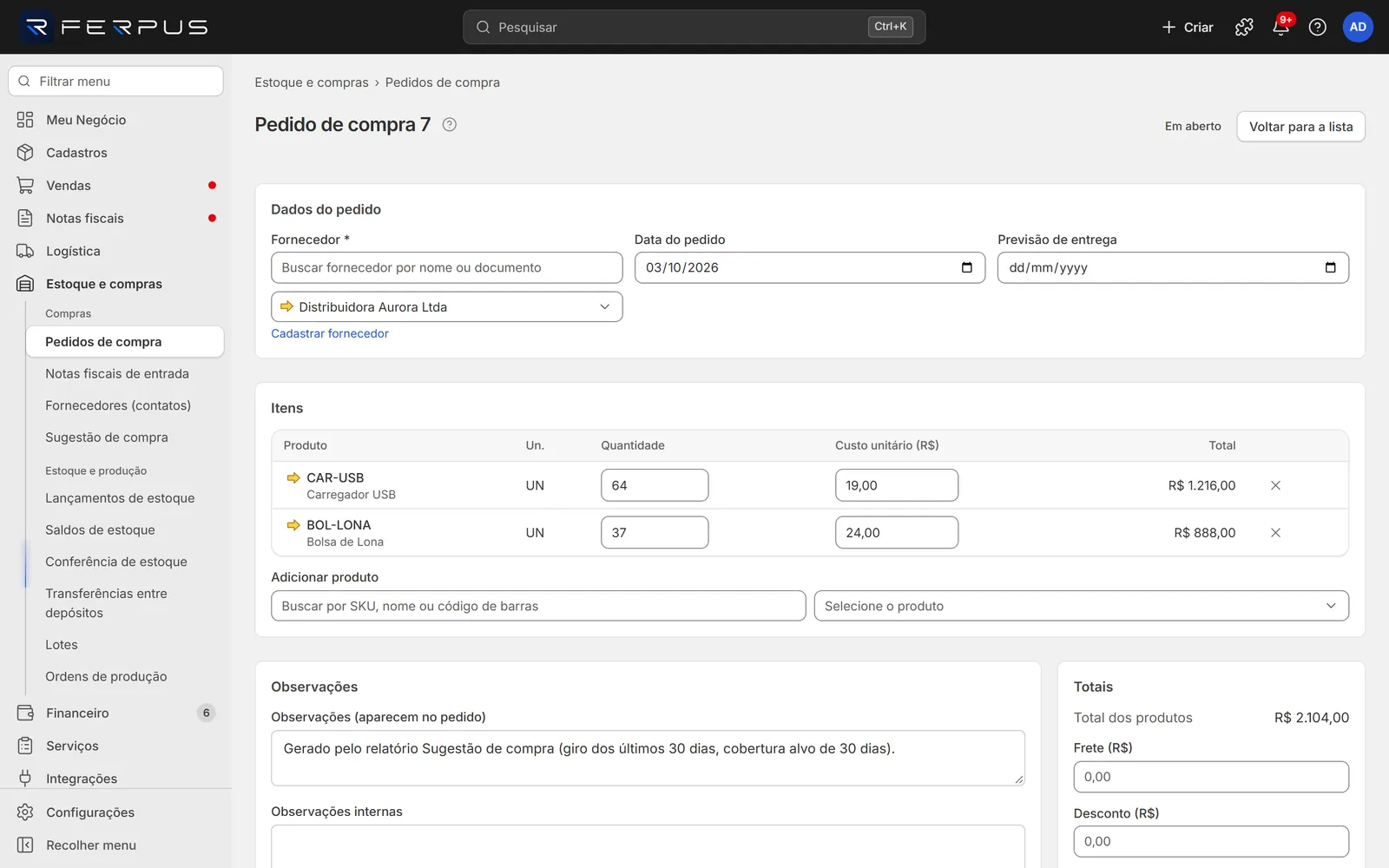
- Em Fornecedor, digite parte do nome ou do CNPJ/CPF no campo de busca e escolha o fornecedor na lista logo abaixo.
- Confira a Data do pedido (vem com a data de hoje) e informe a Previsão de entrega.
- Em Adicionar produto, digite o SKU, o nome ou o código de barras e escolha o produto. Ele entra na tabela com quantidade 1.
- Ajuste a Quantidade e o Custo unitário (R$) de cada linha. Repita o passo 4 para cada produto.
- Se houver, informe Frete (R$) e Desconto (R$) no quadro Totais.
- Clique em Salvar.
Pronto: o pedido recebe um número, fica com a situação Em aberto e a tela passa a mostrar o quadro Recebimento, abaixo dos totais.
Como receber a mercadoria
- Abra o pedido (clique no número na lista).
- No quadro Recebimento, a coluna Receber agora já vem com o que falta receber de cada item. Altere para a quantidade que realmente chegou. Deixe 0 no item que não veio.
- Se o produto tem lote, preencha Lote e, se quiser, Validade.
- Confira o Depósito de destino (vem o depósito padrão).
- Clique em Lançar recebimento no estoque.
Pronto: o pedido recarrega e, no topo, aparece o aviso verde "Estoque lançado em data e hora no depósito depósito.". A coluna Já recebido passa a mostrar o que entrou.
- Chegou tudo: o pedido fica Atendido e a tabela de recebimento some.
- Chegou parte: o pedido fica Parcialmente atendido e a tabela continua lá para você receber o restante depois, quantas vezes precisar.
Campos
Dados do pedido
| Campo | Obrigatório | O que informar | Exemplo |
|---|---|---|---|
| Fornecedor | Sim | Digite nome, CNPJ ou CPF no campo de busca e escolha na lista abaixo dele. A seta ao lado abre o cadastro do contato. | Distribuidora Aurora Ltda |
| Data do pedido | Não | Data em que você fez o pedido. Vem preenchida com hoje. | 03/10/2026 |
| Previsão de entrega | Não | Data combinada com o fornecedor. Passada essa data sem receber, o pedido aparece como atrasado. | 10/10/2026 |
Itens
| Campo | Obrigatório | O que informar | Exemplo |
|---|---|---|---|
| Adicionar produto | Sim (ao menos 1 item) | Busque por SKU, nome ou código de barras e escolha o produto. Cada escolha cria uma linha. | CAM-BASICA |
| Quantidade | Sim | Quantidade comprada, maior que zero. Aceita vírgula decimal. | 50 |
| Custo unitário (R$) | Não | Preço pago por unidade, sem frete. Em branco vale R$ 0,00. | 18,50 |
| Total | Calculado | Quantidade × custo unitário. | R$ 925,00 |
Para tirar uma linha, clique no ✕ no fim dela.
Observações
| Campo | Obrigatório | O que informar | Exemplo |
|---|---|---|---|
| Observações (aparecem no pedido) | Não | Texto para o fornecedor, até 2.000 caracteres. | Entregar no período da manhã. |
| Observações internas | Não | Texto só para a sua equipe, até 2.000 caracteres. | Negociado com a Joana por telefone. |
Totais
| Campo | Obrigatório | O que informar | Exemplo |
|---|---|---|---|
| Total dos produtos | Calculado | Soma dos totais das linhas. | R$ 2.104,00 |
| Frete (R$) | Não | Frete cobrado pelo fornecedor. Rateado no custo dos itens ao receber. | 80,00 |
| Desconto (R$) | Não | Desconto obtido. Se passar de produtos + frete, o botão Salvar fica bloqueado. | 50,00 |
| Total do pedido | Calculado | Produtos + frete − desconto. | R$ 2.134,00 |
Recebimento
Aparece depois que o pedido é salvo, enquanto ele não estiver Atendido nem Cancelado.
| Campo | Obrigatório | O que informar | Exemplo |
|---|---|---|---|
| Pedido / Já recebido | Calculado | Quantidade comprada e quanto já entrou em recebimentos anteriores. | 50 / 20 |
| Receber agora | Sim (em pelo menos 1 item) | Quanto chegou nesta entrega. Vem com o saldo a receber. Não pode passar dele. | 30 |
| Lote | Não | Código do lote do fabricante. Se o lote ainda não existe para o produto, o Ferpus o cria. | L2410 |
| Validade | Não | Validade do lote. Só libera depois de preencher Lote. | 31/12/2027 |
| Depósito de destino | Sim | Onde a mercadoria entra. Vem o depósito padrão; só aparecem depósitos ativos. | PRINCIPAL — Principal |
Situações do pedido
| Situação | Quando acontece | O que dá para fazer |
|---|---|---|
| Em aberto | Ao salvar o pedido, ao reabrir um cancelado ou depois de estornar o estoque. | Editar, receber, Marcar Em andamento, Cancelar pedido, excluir. |
| Em andamento | Você clicou em Marcar Em andamento (por exemplo, fornecedor confirmou). | Editar, receber, Cancelar pedido, excluir. |
| Parcialmente atendido | Parte dos itens foi recebida. | Receber o restante ou Estornar estoque. Os dados ficam bloqueados para edição. |
| Atendido | Tudo foi recebido. | Só Estornar estoque. |
| Cancelado | Você clicou em Cancelar pedido. | Reabrir (Em aberto) ou excluir. |
Botões e ações
| Ação | Onde fica | O que faz |
|---|---|---|
| Incluir pedido de compra | Lista, canto superior direito | Abre um pedido novo. |
| Notas de entrada | Lista, ao lado do botão principal | Vai para Notas fiscais de entrada. |
| Abrir pedido | Lista, menu ⋯ da linha | Abre o pedido. Clicar no número faz o mesmo. |
| Receber tudo | Lista, menu ⋯ da linha (pedidos Em aberto, Em andamento ou Parcialmente atendido) | Recebe o saldo restante inteiro de uma vez, no depósito padrão, sem lote. |
| Estornar estoque | Lista, menu ⋯ da linha, e no pedido | Pede confirmação, tira do depósito tudo o que o pedido lançou e devolve o pedido para Em aberto. |
| Excluir | Lista, menu ⋯ da linha (pedidos sem estoque lançado) | Pede confirmação e apaga o pedido. Não tem volta. |
| Salvar / Cancelar | Pedido, abaixo dos totais | Grava o pedido / volta para a lista sem gravar. |
| Lançar recebimento no estoque | Pedido, quadro Recebimento | Dá entrada das quantidades de Receber agora. |
| Marcar Em andamento | Pedido, quadro Recebimento (só Em aberto) | Muda a situação e volta para a lista. |
| Cancelar pedido | Pedido, quadro Recebimento (Em aberto ou Em andamento) | Cancela e volta para a lista. |
| Reabrir (Em aberto) | Pedido cancelado | Volta o pedido para Em aberto. |
| Lançar contas | Pedido, fim do quadro Recebimento | Abre a Visão geral do Financeiro. Nenhuma conta é criada nem preenchida, apesar do texto abaixo do botão. Para lançar a conta, vá em Financeiro > Gestão financeira > Contas a pagar, clique em Incluir conta e digite fornecedor, valor e vencimento do pedido. |
| Voltar para a lista | Pedido, canto superior direito | Volta para a lista de pedidos. |
| Seta ao lado do fornecedor ou do produto | Lista e pedido | Abre o cadastro do contato ou do produto. |
Lista e filtros
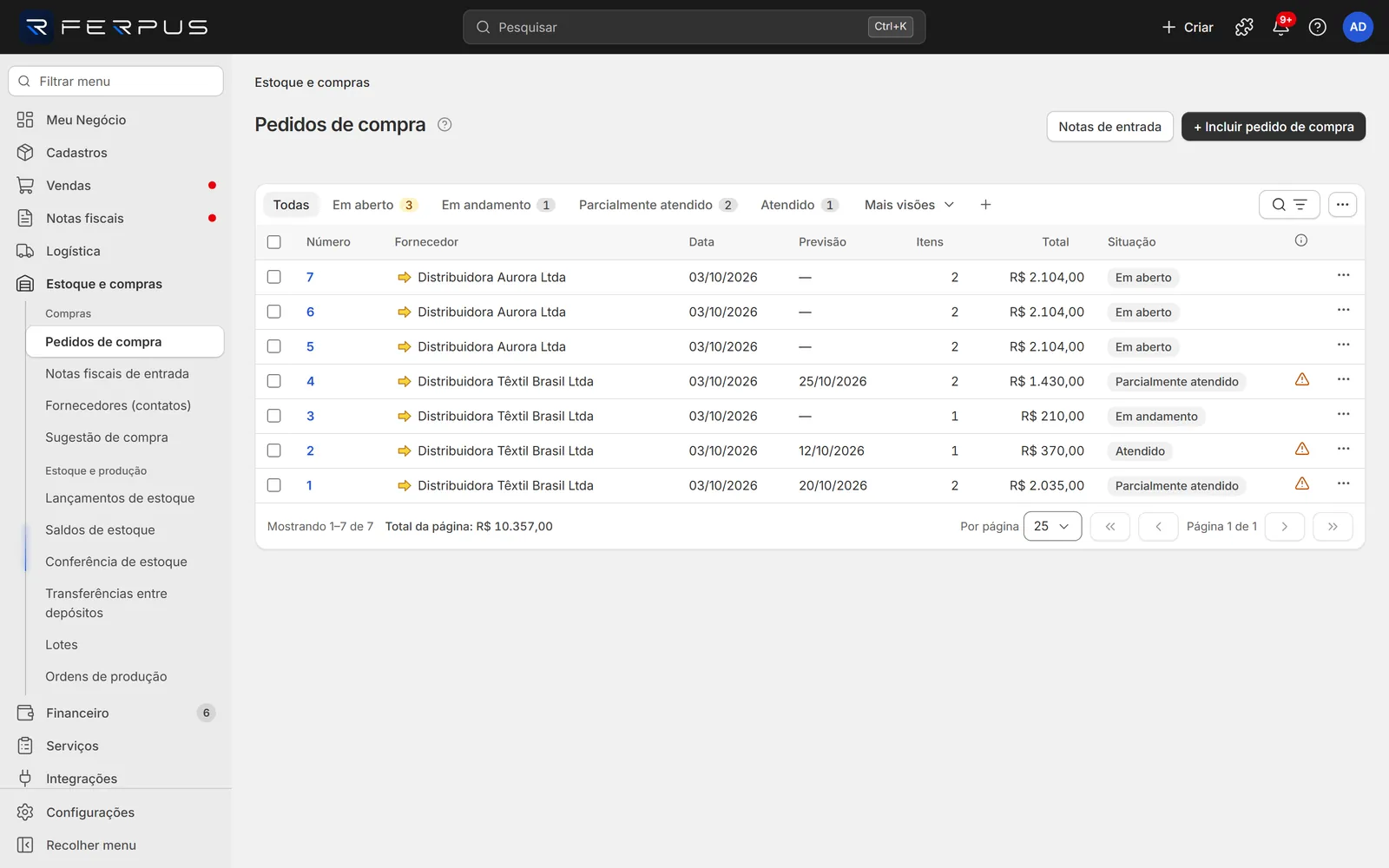
- Visões (abas acima da tabela): Todas, Em aberto, Em andamento, Parcialmente atendido, Atendido, Cancelado e Atrasados. Cada uma, menos Todas, mostra quantos pedidos tem. As cinco primeiras ficam sempre à vista; Cancelado e Atrasados ficam em Mais visões, qualquer que seja a largura da tela. Quando você escolhe uma delas, ela passa a aparecer entre as abas e Atendido vai para Mais visões. Atrasado é o pedido ainda pendente cuja Previsão de entrega já passou.
- Buscar e filtrar (botão com lupa) abre a faixa de filtros:
- Buscar na tabela…: procura o texto digitado nas colunas da tabela (número, fornecedor, situação e as demais).
- Adicionar filtro: menu com uma opção por fornecedor (Fornecedor: nome). Com mais de 12 fornecedores na lista, o menu dá lugar ao seletor + Fornecedor, que tem busca.
- Data: seletor de período, ao lado, que filtra pela data do pedido.
- Limpar tudo tira todos os filtros.
- Indicadores (coluna antes do ⋯): um ícone de alerta aparece na linha com "Atrasado: previsão vencida" (vermelho) ou "Estoque lançado" (amarelo). Passe o mouse no ícone para ler o motivo; o ⓘ no título da coluna mostra a legenda.
- Salvar visão (botão + ao lado das visões ou menu Mais opções): guarda a busca e os filtros atuais com um nome. A visão salva fica neste navegador.
- Mais opções (⋯ à direita): escolher Colunas, Densidade (Compacta ou Confortável) e Exportar CSV.
- Seleção em lote: marque as caixas no início das linhas. A barra que aparece sobre a tabela mostra "N selecionados", Selecionar todos os N (marca todas as linhas do filtro) e Limpar seleção. Com linhas marcadas, Exportar CSV exporta só elas.
- Rodapé: "Mostrando de–até de total", Total da página (soma da coluna Total das linhas desta página), Selecionados (soma das linhas marcadas, quando houver) e Por página (10, 25, 50 ou 100).
Atalhos de teclado
| Tecla | O que faz |
|---|---|
| F1 | Abre esta página do manual. |
| Ctrl + K | Busca e vai para qualquer tela do Ferpus. |
| Enter | Nos campos de uma linha do pedido, salva (o mesmo que Salvar). Em Observações (aparecem no pedido) e Observações internas, só quebra a linha. Em pedido Parcialmente atendido, Atendido ou Cancelado não faz nada, porque o pedido fica só para leitura. |
Erros comuns
| Mensagem | Causa | O que fazer |
|---|---|---|
| Este pedido ja foi atendido ou cancelado e nao pode ser editado. Estorne o estoque ou crie um novo pedido. | Você tentou salvar um pedido que já recebeu mercadoria ou foi cancelado. | Use Estornar estoque (ou Reabrir (Em aberto), se cancelado) e edite. Ou crie outro pedido. |
| Pedido atendido nao pode ser excluido. Estorne o estoque primeiro. | O pedido já lançou estoque. | Clique em Estornar estoque e depois em Excluir. |
| Pedido cancelado. Reabra-o (Em aberto) para atender. | Tentativa de receber um pedido cancelado. | Clique em Reabrir (Em aberto) e receba de novo. |
| Informe ao menos uma quantidade a receber. | Você clicou em Lançar recebimento no estoque com todos os campos Receber agora vazios ou em 0. | Digite a quantidade que chegou em pelo menos um item. |
| Quantidade maior que o saldo a receber. (em vermelho, abaixo do campo) | Em Receber agora você digitou mais que o pedido ainda espera. | Corrija a quantidade antes de lançar. Se chegou mais que o pedido, inclua a diferença como entrada na aba Lançamentos. |
| O estoque deste pedido foi lancado pela NF-e de entrada N. O estorno e feito pela nota, nao pelo pedido. | O recebimento veio da importação do XML da nota. | Abra a nota em Notas fiscais de entrada e use Estornar nota. |
| Estoque insuficiente para concluir a operacao | No estorno, o depósito não tem mais o saldo inteiro que o pedido lançou (parte já foi vendida ou baixada). | Registre uma entrada do que falta antes de estornar. |
| Dados inválidos | Você clicou em Lançar recebimento no estoque com um Receber agora maior que o saldo a receber do item (o aviso em vermelho estava no campo). | Corrija a quantidade do item marcado e lance de novo. |
| SKU: kit e servico nao entram em pedido de compra. | O produto escolhido é kit ou serviço. | Compre os componentes do kit, um por linha. |
Perguntas frequentes
Recebi a nota fiscal do fornecedor em XML. Recebo pelo pedido ou pela nota? Pela nota. Importe o XML e vincule ao pedido: os itens da nota atendem o pedido e você não digita nada. Veja Como dar entrada numa NF-e de compra pelo XML.
Lancei o recebimento com a quantidade errada. Como corrijo? Clique em Estornar estoque: o pedido volta para Em aberto com nada recebido. Depois receba de novo com a quantidade certa.