
Guia passo a passo
Como fazer inventário (contagem) e acertar o saldo
Conte um depósito com leitor de código de barras, compare com o sistema e ajuste todas as diferenças de uma vez.
Onde fica no Ferpus
Estoque e comprasEstoque e produçãoConferência de estoque
Dentro do Ferpus, aperte F1 nesta tela para voltar a esta página.
Nesta página · 6 seções
Neste guia você vai:
- Preparar o depósito para a contagem.
- Iniciar a contagem no Ferpus.
- Bipar os produtos.
- Fechar a contagem e conferir os ajustes.
Você precisa de: permissão Contagem de estoque (balanço) e, de preferência, um leitor de código de barras (sem leitor, digite o SKU).
1. Prepare o depósito
- Combine um horário sem vendas, recebimentos ou transferências nesse depósito.
- Lance antes as notas e recebimentos pendentes.
2. Inicie a contagem
- No menu, abra Estoque e compras > Estoque e produção > Conferência de estoque.
- Em Depósito a contar, escolha o depósito. Exemplo: FILIAL — Filial Centro.
- Deixe marcado Contagem cega (oculta o saldo esperado) para quem conta não ver o saldo do sistema. Desmarque só se quiser ver a diferença enquanto conta.
- Clique em Iniciar contagem.
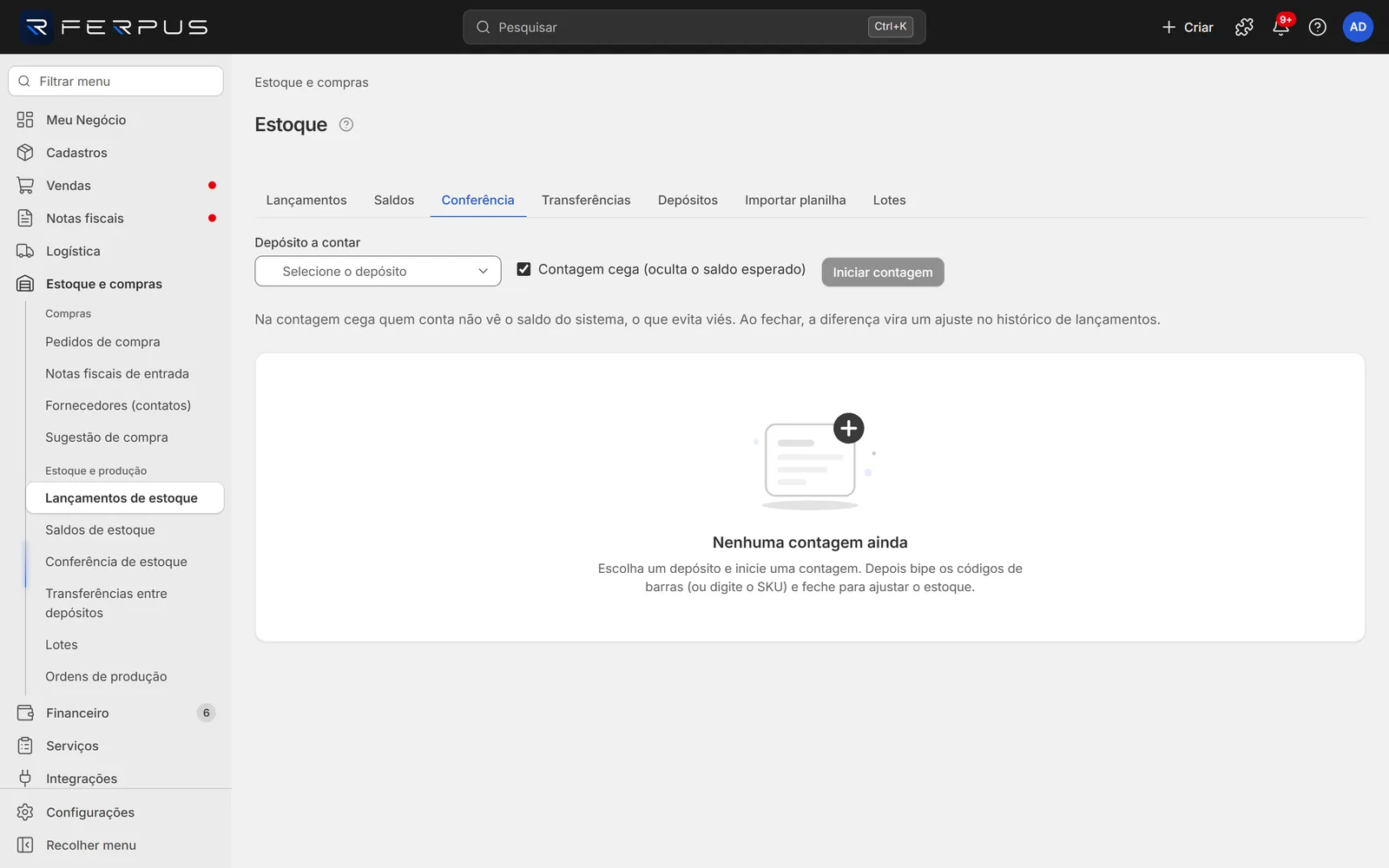
Pronto: a contagem abre com o cursor no campo Bipar código de barras ou SKU.
3. Bipe os produtos
- Bipe a etiqueta de cada unidade. O leitor já envia o Enter; digitando, tecle Enter.
- Para caixas fechadas, mude Qtd. por leitura para a quantidade da caixa (exemplo: 12) e bipe uma vez. Volte para 1 depois.
- A cada leitura aparece "produto: total contado N" e a linha do produto soma na tabela.
Pronto: todos os produtos do depósito estão na tabela com o Contado certo.
4. Feche a contagem
- Clique em Fechar contagem.
- Leia o aviso e clique em Fechar contagem na janela.
Pronto: a contagem fica Fechada e o Resumo da contagem mostra quantos produtos com divergência foram ajustados. A tabela passa a mostrar Esperado e Diferença de cada produto (verde = conferiu, vermelho = faltou, amarelo = sobrou).
O que aconteceu:
- Cada diferença virou um lançamento na aba Lançamentos, com a Origem Conferência. Para ver só eles, use Buscar e filtrar > Adicionar filtro > Origem: Conferência.
- Sobras entram pelo custo médio atual do produto.
- Produtos que você não bipou não foram alterados, nem zerados.
Só um produto?
Para acertar um produto só, não precisa de contagem. Na aba Lançamentos, clique em Incluir lançamento, escolha o produto e o depósito, o Tipo Balanço e informe o Novo saldo.
Próximos passos
- Estoque: conferir os saldos ajustados.
- Estoque > Conferência: todos os campos e mensagens da contagem.