
Guia passo a passo
Como fazer um pedido de compra e receber a mercadoria
Registre a compra, acompanhe a entrega, receba tudo ou em partes e lance a conta a pagar.
Onde fica no Ferpus
Estoque e comprasComprasPedidos de compra
Dentro do Ferpus, aperte F1 nesta tela para voltar a esta página.
Nesta página · 5 seções
Neste guia você vai:
- Criar o pedido de compra.
- Marcar que o fornecedor confirmou (opcional).
- Receber a mercadoria no estoque, de uma vez ou em partes.
- Lançar a conta a pagar.
Você precisa de: fornecedor e produtos cadastrados.
1. Crie o pedido
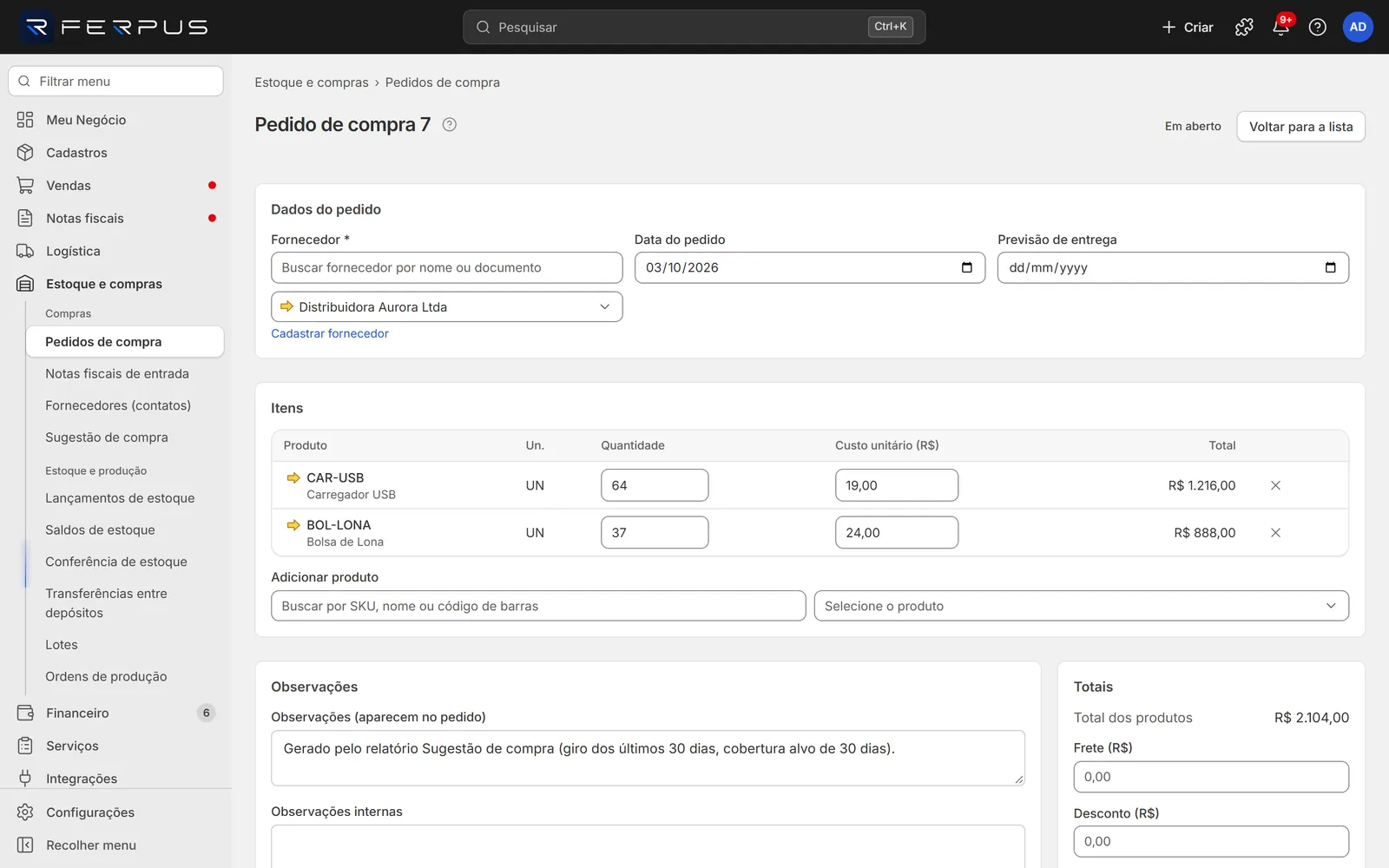
- No menu, abra Estoque e compras > Compras > Pedidos de compra.
- Clique em Incluir pedido de compra.
- Em Fornecedor, digite parte do nome ou do CNPJ e escolha na lista. Não achou? Clique em Cadastrar fornecedor.
- Informe a Previsão de entrega. Exemplo: 10/10/2026.
- Em Adicionar produto, busque por SKU, nome ou código de barras e escolha. Repita para cada produto.
- Em cada linha, ajuste Quantidade e Custo unitário (R$). Exemplo: CAM-BASICA, 50 unidades a 18,50.
- Informe Frete (R$) e Desconto (R$), se houver.
- Clique em Salvar.
Pronto: o pedido ganha um número e fica Em aberto. O quadro Recebimento aparece no fim da página, abaixo dos totais.
2. Marque Em andamento (opcional)
Quando o fornecedor confirmar o pedido, abra-o e clique em Marcar Em andamento.
Pronto: o pedido fica Em andamento. Isso só ajuda a separar, na lista, o que já foi confirmado.
3. Receba a mercadoria
- Abra o pedido.
- No quadro Recebimento, a coluna Receber agora vem com o que falta. Altere para o que chegou de fato. Exemplo: chegaram 30 das 50 camisetas, digite 30.
- Preencha Lote e Validade, se o produto tiver lote.
- Confira o Depósito de destino.
- Clique em Lançar recebimento no estoque.
Pronto: o pedido recarrega e, no topo, aparece o aviso verde "Estoque lançado em data e hora no depósito depósito.".
- Chegou tudo: o pedido fica Atendido e a tabela de recebimento some.
- Chegou parte: o pedido fica Parcialmente atendido. Quando o resto chegar, abra o pedido e repita esta etapa. Já recebido mostra o que entrou antes.
4. Lance a conta a pagar
- Anote o Fornecedor, o Total do pedido e o número do pedido.
- No menu, abra Financeiro > Gestão financeira > Contas a pagar.
- Clique em Incluir conta e preencha a conta com esses dados e o vencimento combinado com o fornecedor. Exemplo de descrição: "Pedido de compra 12".
- Salve a conta.
Pronto: a compra está no estoque e no contas a pagar.
Próximos passos
- Pedidos de compra: todos os campos, situações e mensagens.
- Estoque: conferir o saldo e o custo médio depois do recebimento.