
Ajuda da tela
Devoluções e trocas
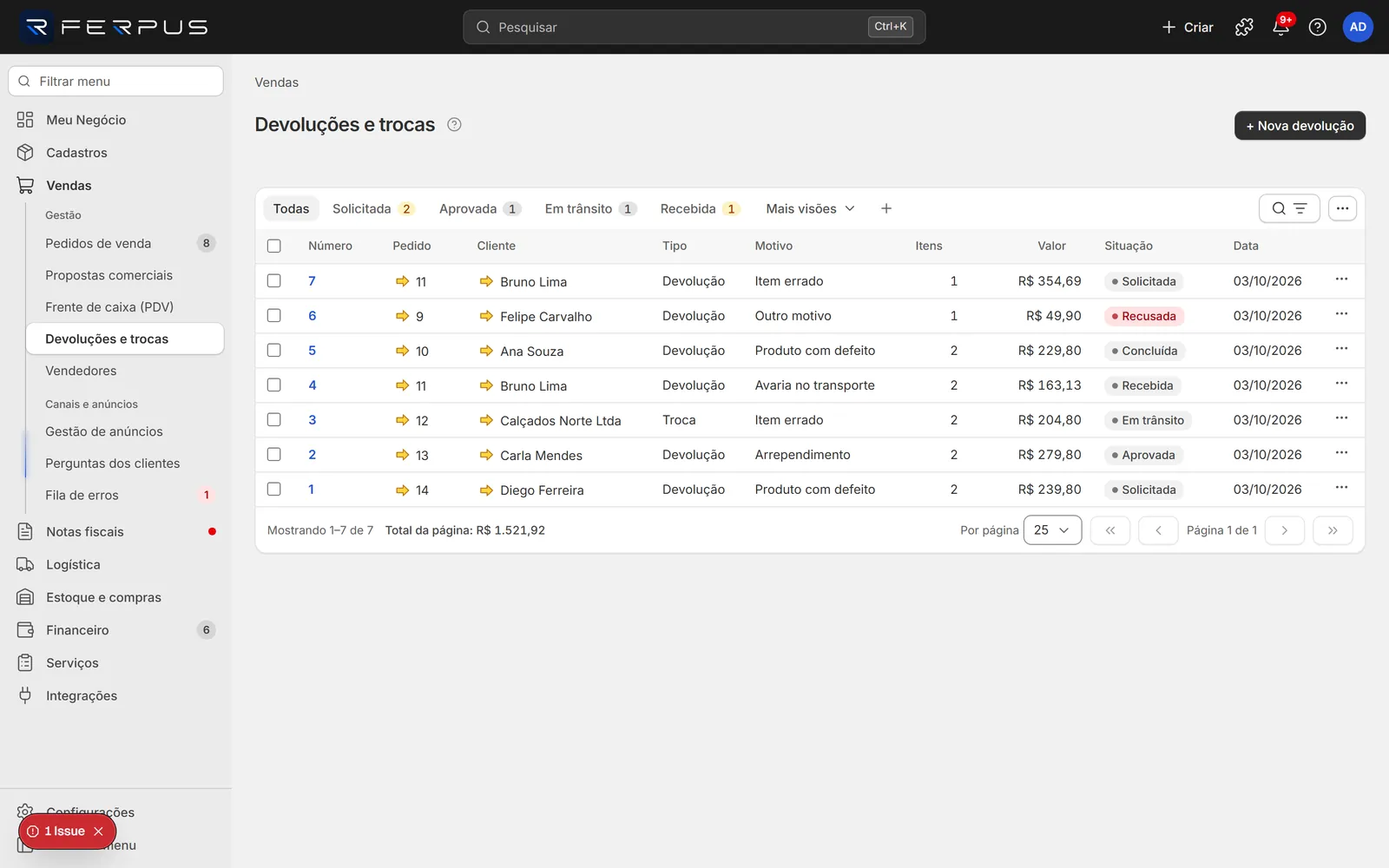
Lista das solicitações de devolução e troca de clientes, com abas por situação e ações em lote para aprovar, marcar em trânsito, receber ou recusar.
Onde fica no Ferpus
VendasDevoluções e trocas
Dentro do Ferpus, aperte F1 nesta tela para voltar a esta página.
Nesta página · 7 seções
A devolução registra o pós-venda: o cliente pede para devolver ou trocar um produto de um pedido, você aprova, recebe a mercadoria, confere item a item e reembolsa. Na conferência, o Ferpus devolve ao estoque os itens em bom estado e lança o reembolso no financeiro.
Antes de começar
- Permissão Devoluções (Acessar para ver; Incluir e editar para registrar, receber e conferir). Para Aprovar, Recusar e concluir o reembolso, também Aprovar devoluções. As permissões ficam em Configurações > Usuários e segurança > Usuários.
- A devolução sempre parte de um pedido de venda existente.
Como registrar uma devolução
- Clique em + Nova devolução.
- Escolha o pedido, os itens e as quantidades. Veja Nova devolução.
- Clique em Registrar devolução. A devolução abre com a situação Solicitada.
O passo a passo completo, até o reembolso, está em Como registrar uma devolução de cliente.
Situações da devolução
| Situação | O que significa | Próximo passo |
|---|---|---|
| Solicitada | O cliente pediu a devolução. | Aprovar ou Recusar. |
| Aprovada | Você aceitou a devolução. | Marcar em trânsito quando o cliente postar, ou Marcar como recebida. |
| Em trânsito | A mercadoria está a caminho. | Marcar como recebida. |
| Recebida | A mercadoria chegou. | Conferir os itens e Concluir conferência. |
| Conferida | Itens conferidos; estoque e reembolso lançados. | Concluir e marcar reembolso como pago. |
| Concluída | Reembolso pago. Fim do processo. | — |
| Recusada | Devolução negada. Não pode ser desfeita. | — |
Lista e filtros
Colunas
| Coluna | O que mostra |
|---|---|
| Número | Número da devolução. Clique para abrir. |
| Pedido | Número do pedido de venda de origem (a seta abre o pedido). |
| Cliente | Cliente do pedido. |
| Tipo | Devolução ou Troca. |
| Motivo | Produto com defeito, Item errado, Arrependimento, Avaria no transporte ou Outro motivo. |
| Itens | Quantidade de linhas devolvidas. |
| Valor | Valor dos itens devolvidos. |
| Situação | Situação atual. |
| Código de reversa | Código de autorização da logística reversa (oculta por padrão). |
| Data | Data da solicitação. |
Buscar, filtrar e exportar
- As abas (Todas, Solicitada, Aprovada, Em trânsito, Recebida, Conferida, Concluída, Recusada) filtram por situação e mostram a contagem. As que não cabem ficam em Mais visões. Solicitada e Recebida ficam destacadas quando há devoluções esperando você.
- A lupa (Buscar e filtrar) abre a busca e o chip Período (data da solicitação).
- O + ao lado das abas salva os filtros atuais como uma visão.
- Mais opções (...) liga colunas, muda a densidade, Exportar CSV (arquivo
devolucoes.csv) e Salvar visão.
Botões e ações
| Ação | Onde fica | O que faz |
|---|---|---|
| + Nova devolução | Canto superior direito | Abre o formulário de nova devolução. |
| Abrir | ... da linha | Abre o detalhe da devolução. |
| Aprovar | Barra de seleção | Aprova as devoluções marcadas que estão Solicitada. |
| Marcar em trânsito | Barra de seleção | Passa as Aprovada para Em trânsito. |
| Marcar como recebida | Barra de seleção | Passa as Aprovada ou Em trânsito para Recebida. |
| Recusar | Mais ações da barra de seleção | Recusa as marcadas que estão Solicitada ou Aprovada. |
Depois de uma ação em lote, um aviso azul mostra "N de N atualizadas." e, se houver, "Não foi possível atualizar: ..." com o motivo de cada falha.
Erros comuns
| Mensagem | Causa | O que fazer |
|---|---|---|
| "Não foi possível atualizar: A acao "..." nao vale para uma devolucao ..." | A ação em lote não vale para a situação de alguma devolução marcada (ex.: receber uma Solicitada). | Filtre pela aba da situação certa antes de marcar. |
| Quadro vermelho com "Aprovar ou recusar devolucoes exige a permissao returns.return.approve." e "Peça a um administrador a permissão necessária (devoluções: leitura, escrita ou aprovação)." | Falta a permissão Aprovar devoluções. | Peça ao administrador em Configurações > Usuários e segurança > Usuários. |