
Ajuda da tela
Pedidos de venda
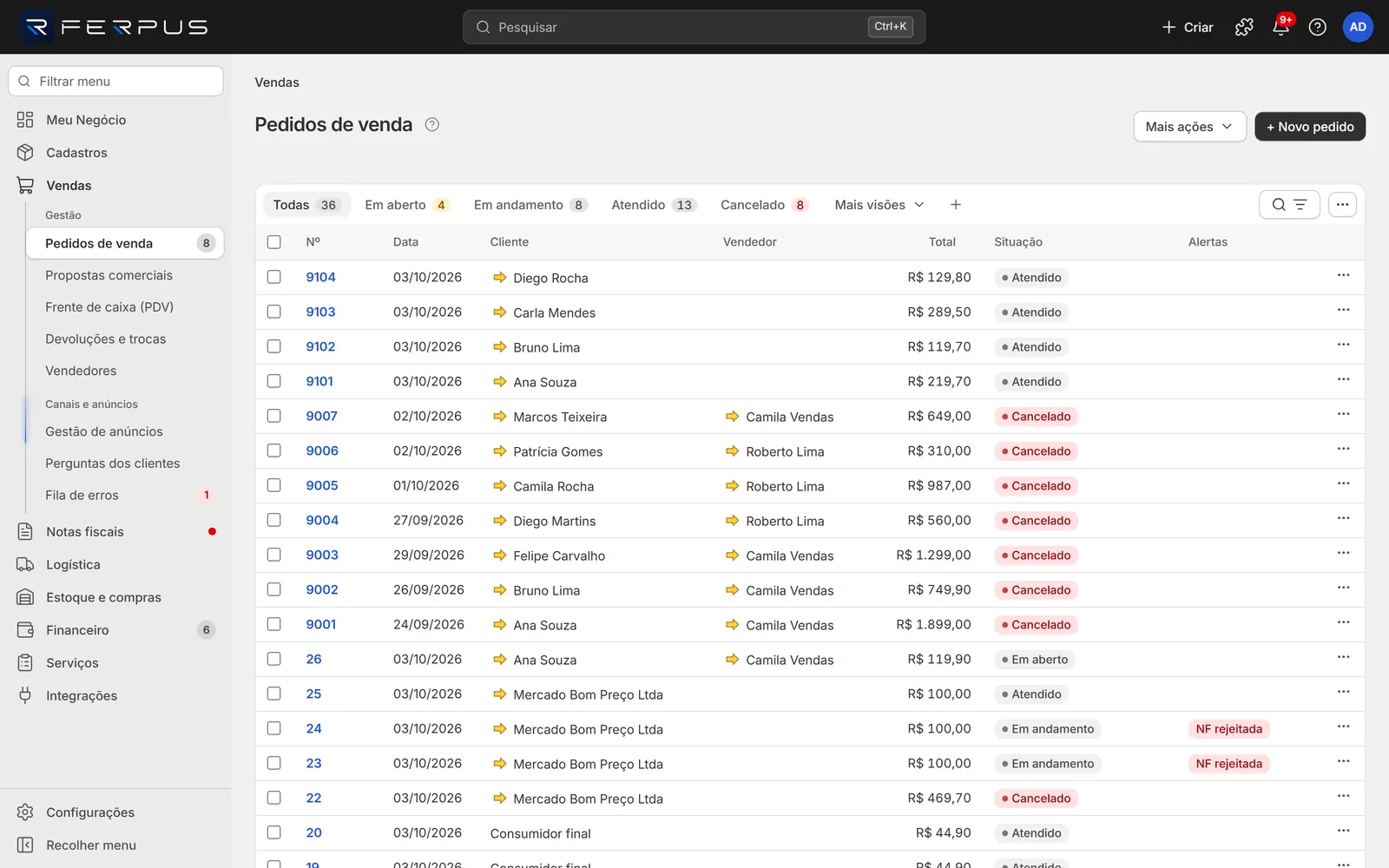
Lista de todos os pedidos de venda (manuais, do PDV e da loja virtual), com filtros por situação, loja, vendedor e período e ações em lote para gerar NF-e, lançar estoque e mudar situação.
Onde fica no Ferpus
VendasPedidos de venda
Dentro do Ferpus, aperte F1 nesta tela para voltar a esta página.
Nesta página · 9 seções
- Antes de começar
- Como incluir um pedido de venda
- Situações do pedido
- Lista e filtros
- Colunas
- Buscar e filtrar
- Filtros salvos (visões)
- Totais e páginas
- Exportar
- Botões e ações
- Ações em lote
- Janela "Alteração de situação das vendas"
- Janela "Excluir pedidos"
- Atalhos de teclado
- Erros comuns
- Perguntas frequentes
- Veja também
O pedido de venda registra o que o cliente comprou, por quanto e como vai pagar. É a partir dele que o Ferpus reserva o estoque, emite a NF-e e gera as contas a receber. Esta tela reúne os pedidos de todos os canais em uma só lista: os digitados por você, os do PDV e os que chegam das integrações.
Antes de começar
- Para ver a lista você precisa da permissão Pedidos de venda (Acessar). Para criar e editar, Incluir e editar. Para Gerar NF-e, Lançar estoque e mudar para Em andamento, também Aprovar pedidos de venda. As permissões ficam em Configurações > Usuários e segurança > Usuários.
- Se a lista está vazia, crie o primeiro pedido em + Novo pedido ou conecte um marketplace em Integrações: os pedidos dos canais entram aqui sozinhos.
Como incluir um pedido de venda
- Clique em + Novo pedido (canto superior direito) ou pressione N com o cursor fora de qualquer campo.
- Preencha o cliente, os itens e o pagamento. Veja os campos em Novo pedido de venda.
- Clique em Salvar. O pedido abre no detalhe com a situação Em aberto.
Situações do pedido
As abas no topo da lista filtram por situação e mostram quantos pedidos há em cada uma. As situações que não cabem na barra ficam em Mais visões.
| Situação | O que significa | Como o pedido chega nela |
|---|---|---|
| Em aberto | Pedido digitado, ainda sem reserva de estoque. Pode ser editado e excluído. | Ao salvar um pedido novo. |
| Em digitação, Verificado, Venda agenciada | Variações de Em aberto para organizar o seu fluxo. O pedido continua editável. | Por Mudar situação. |
| Em andamento | Pedido aprovado: o estoque foi reservado. Segue para o faturamento. | Aprovar no detalhe, Lançar estoque ou Mudar situação para Em andamento. |
| Atendido | A NF-e foi autorizada. O estoque saiu e as contas a receber foram geradas. | Sozinho, quando a SEFAZ autoriza a nota. Não é possível escolher Atendido à mão. |
| Cancelado | Pedido cancelado. A reserva de estoque foi liberada. | Cancelar pedido no detalhe ou Mudar situação para Cancelado. |
Situações próprias da sua empresa (ex.: "Aguardando separação") também aparecem como abas. Elas são criadas em Situações de vendas.
Lista e filtros
Colunas
| Coluna | O que mostra |
|---|---|
| Nº | Número do pedido. Clique para abrir o detalhe. |
| Data | Data da venda. |
| Cliente | Nome do cliente. A seta ao lado abre o cadastro do contato. |
| Vendedor | Vendedor do pedido, se houver. A seta abre o vendedor. |
| Total | Valor total do pedido em R$. |
| Situação | Situação atual (tabela acima). |
| Alertas | NF rejeitada (a SEFAZ recusou a nota; passe o mouse para ver a causa), Sem estoque (a reserva falhou) ou Vincular itens (item vindo de canal sem produto do catálogo). |
Colunas ocultas por padrão, que você liga em Mais opções (botão ... acima da lista) > Colunas: Loja, Nº do pedido de compra e Nº do pedido na loja virtual.
Buscar e filtrar
- Clique no botão de lupa (Buscar e filtrar) acima da lista.
- Digite no campo Buscar na tabela…. A busca procura no nome, e-mail e CPF/CNPJ do cliente, no número do pedido, no nº do pedido na loja virtual, no nº do pedido de compra, na transportadora, no código de rastreamento e no SKU ou nome dos itens.
- Para filtrar, clique em + Adicionar filtro e escolha:
- Loja: Manual, PDV, Loja virtual ou o nome de um canal integrado.
- Vendedor: um vendedor cadastrado.
- Para filtrar por data, use o chip Período e escolha a data inicial e a final.
- Para tirar um filtro, clique no x do chip. Limpar tudo remove todos.
Filtros salvos (visões)
- Monte os filtros e a busca que você usa sempre.
- Clique no + ao lado das abas (Salvar visão) ou em Mais opções > Salvar visão.
- Dê um nome (ex.: "PDV do mês") e confirme. A visão vira uma aba da lista e fica guardada neste navegador.
Totais e páginas
O rodapé mostra Total da página e, com linhas marcadas, Selecionados (soma da coluna Total). Em Por página você escolhe quantos pedidos ver por vez.
Exportar
Mais opções > Exportar CSV baixa o arquivo pedidos-de-venda.csv com as colunas visíveis. Com linhas marcadas, exporta só as marcadas; sem marcação, exporta todos os pedidos do filtro.
Botões e ações
| Ação | Onde fica | O que faz |
|---|---|---|
| + Novo pedido | Canto superior direito | Abre o formulário de novo pedido. Atalho N. |
| Mais ações | Ao lado de + Novo pedido | Atalhos para Propostas comerciais, Vendedores, Situações e Campos customizados. |
| Abrir | ... da linha | Abre o detalhe do pedido. |
| Editar | ... da linha | Só em pedidos Em aberto (e variações). Abre o formulário de edição. |
| Imprimir | ... da linha | Abre o pedido pronto para impressão, com campo de assinatura do cliente. |
| Gerar NF-e | ... da linha ou ações em lote | Aprova o pedido (se ainda estiver em aberto) e envia a NF-e para autorização. |
| Lançar estoque | ... da linha ou ações em lote | Aprova o pedido e reserva o estoque. Só vale para pedidos em aberto. |
| Mudar situação | ... da linha ou ações em lote | Abre a janela Alteração de situação das vendas (veja abaixo). |
| Excluir | ... da linha | Exclui o pedido. Só pedidos em aberto. |
| Imprimir selecionados | Mais ações da barra de seleção | Abre os pedidos marcados para impressão em uma nova aba. |
| Excluir selecionados | Mais ações da barra de seleção | Exclui os pedidos marcados que estiverem em aberto. |
Ações em lote
- Marque a caixa à esquerda de cada pedido (ou a caixa do cabeçalho para marcar a página).
- Na barra que aparece no topo da lista, clique em Gerar NF-e, Lançar estoque ou Mudar situação. As demais ficam em Mais ações.
- Ao terminar, um aviso mostra quantos pedidos foram atualizados e, para cada falha, o número do pedido e o motivo.
Janela "Alteração de situação das vendas"
| Campo | Obrigatório | O que informar | Exemplo |
|---|---|---|---|
| Situação | Sim | A nova situação. Atendido não aparece: ele só vem da NF-e autorizada. | Em andamento |
| Descrição da ocorrência | Não | Nota que fica na linha do tempo do pedido. | Cliente confirmou por telefone |
Clique em Ok para aplicar. Em andamento aprova o pedido e reserva o estoque; Cancelado libera a reserva.
Janela "Excluir pedidos"
Confirme em Excluir. Só pedidos em aberto são excluídos; os já aprovados devem ser cancelados no detalhe.
Atalhos de teclado
| Tecla | O que faz |
|---|---|
| N | Abre Novo pedido de venda (fora de campos de texto). |
| F1 | Abre esta ajuda. |
| Ctrl + K | Pesquisa ou vai para outra tela. |
Erros comuns
Nas ações em lote, cada pedido que falhou aparece no aviso como "#número: motivo". Os motivos mais comuns:
| Motivo no aviso | Causa | O que fazer |
|---|---|---|
| "Somente pedidos em aberto podem ser excluidos: cancele os demais" | Você tentou excluir um pedido já aprovado, faturado ou cancelado. | Abra o pedido e use Mais ações > Cancelar pedido. |
| "O estoque deste pedido ja foi lancado" | Lançar estoque em pedido que já está Em andamento ou depois. | Nada a fazer: a reserva já existe. |
| "A NF-e deste pedido ja foi solicitada" | Gerar NF-e em pedido que já foi faturado ou está faturando. | Acompanhe a nota em Notas fiscais > Notas fiscais de saída. |
| "Pedido cancelado" | Ação em pedido cancelado. | Desmarque os cancelados ou crie um pedido novo. |
| "Situacao ... invalida para o pedido em ..." | O destino não vale para a situação atual (ex.: cancelar um pedido já atendido) ou foi bloqueado em Transições permitidas. | Escolha outro destino. Confira as regras em Situações de vendas. |
| "Ha itens sem produto vinculado: faca o matching antes de aprovar" | Pedido de canal com item sem produto do catálogo (alerta Vincular itens). | Abra o pedido e use Vincular produto em cada item Não vinculado. |
| "O pedido nao tem itens: adicione ao menos um item antes de aprovar" | Pedido sem itens. | Edite o pedido e adicione os produtos. |
| "Informe pagamentos cuja soma seja igual ao total do pedido antes de faturar" | Gerar NF-e em pedido sem pagamento ou com parcelas que não somam o total. | Edite o pedido (se ainda em aberto) e ajuste a seção Pagamento. |
Se a sua conta não tem a permissão Aprovar pedidos de venda, Gerar NF-e e Lançar estoque mostram um quadro vermelho com "Permissao necessaria: sales.order.approve" e "Peça a um administrador a permissão necessária para esta ação." Peça a permissão em Configurações > Usuários e segurança > Usuários.
Perguntas frequentes
Por que o pedido não vai para Atendido quando eu escolho? Porque Atendido significa "nota autorizada". O Ferpus muda sozinho quando a SEFAZ autoriza a NF-e.
"Lançar estoque" já baixa o saldo? Não. Ele reserva os itens (o saldo disponível cai, o físico não). A saída do estoque acontece quando a NF-e é autorizada.