
Ajuda da tela
Novo pedido de venda e edição
Formulário para digitar ou alterar um pedido de venda: cliente, itens com preço e promoção automáticos, parcelas, transporte e observações.
Onde fica no Ferpus
VendasPedidos de venda+ Novo pedido
Dentro do Ferpus, aperte F1 nesta tela para voltar a esta página.
Nesta página · 8 seções
- Antes de começar
- Como incluir um pedido de venda
- Campos
- Dados do cliente (lateral direita)
- Resumo (lateral direita)
- Totais (lateral direita)
- Guia Itens do pedido de venda
- Guia Comissões
- Detalhes da venda
- Pagamento
- Transportador
- Dados adicionais
- Campos customizados
- Editar um pedido
- Botões e ações
- Atalhos de teclado
- Erros comuns
- Veja também
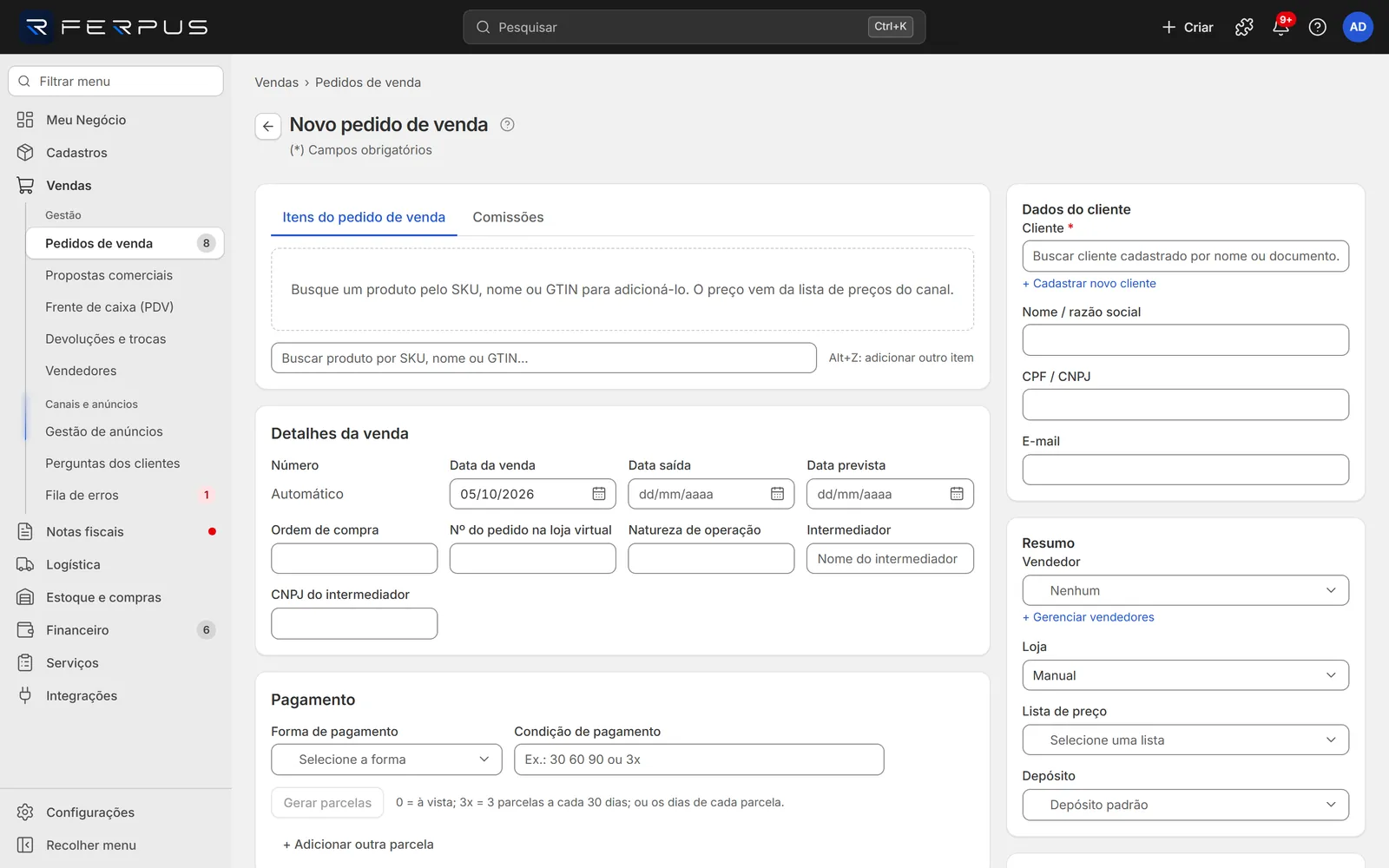
Use este formulário para registrar uma venda feita por telefone, WhatsApp, balcão ou representante. O pedido nasce Em aberto: nada sai do estoque e nenhuma nota é emitida até você aprovar e faturar no detalhe do pedido. A mesma tela abre em Editar enquanto o pedido estiver em aberto.
Antes de começar
- Produtos cadastrados e ativos, com preço (no cadastro ou em uma lista de preços): Cadastros > Produtos.
- Clientes cadastrados, se quiser buscar pelo nome ou documento: Cadastros > Clientes e fornecedores. Também dá para digitar o nome de um cliente avulso.
- Formas de pagamento de recebimento ativas: Cadastros > Formas de pagamento. Sem nenhuma, o campo Forma das parcelas oferece só Dinheiro, PIX, Boleto e Cartão.
- Opcional: Vendedores em Vendedores e campos extras em Campos customizados.
Como incluir um pedido de venda
- Em Vendas > Pedidos de venda, clique em + Novo pedido (ou pressione N).
- Em Dados do cliente, digite pelo menos 2 letras do nome ou do CPF/CNPJ no campo Cliente e clique no cliente (ou tecle Enter para o primeiro da lista). O Ferpus preenche Nome / razão social, CPF / CNPJ, E-mail e mostra o endereço de cobrança logo abaixo.
- Na guia Itens do pedido de venda, digite o SKU, parte do nome ou o GTIN no campo Buscar produto por SKU, nome ou GTIN… e escolha o produto (↑ ↓ para navegar, Enter adiciona). O preço vem da lista de preços do canal.
- Ajuste Qtde, Desc (%) e os demais campos da linha. Para o próximo item, pressione Alt + Z.
- Em Pagamento, escolha a Forma de pagamento: as parcelas são geradas na hora. Ou digite a Condição de pagamento (ex.:
30 60 90) e clique em Gerar parcelas. - Confira os Totais à direita e clique em Salvar.
Pronto: o pedido abre no detalhe com a situação Em aberto. Para reservar o estoque e emitir a nota, siga Como lançar um pedido de venda e faturar.
Campos
Os campos com asterisco vermelho (*) são obrigatórios. Os totais na tela são uma prévia: o servidor recalcula tudo ao salvar.
Dados do cliente (lateral direita)
| Campo | Obrigatório | O que informar | Exemplo |
|---|---|---|---|
| Cliente | Sim (ou o nome abaixo) | Busca de clientes cadastrados por nome ou documento. Ao escolher, preenche os campos abaixo. + Cadastrar novo cliente abre o cadastro em outra aba. | Mercado Bom Preço |
| Nome / razão social | Sim | Nome que sai no pedido e na nota. Pode ser digitado à mão para cliente avulso. A seta ao lado abre o cadastro do contato. | Mercado Bom Preço Ltda |
| CPF / CNPJ | Não | Só números; a máscara é aplicada sozinha. Necessário para a NF-e de pessoa identificada. | 12.345.678/0001-95 |
| Não | Usado em Enviar por e-mail no detalhe. | compras@bompreco.com.br |
Resumo (lateral direita)
| Campo | Obrigatório | O que informar | Exemplo |
|---|---|---|---|
| Vendedor | Não | Vendedor ativo. Ao escolher, a comissão do cadastro do vendedor entra na guia Comissões. + Gerenciar vendedores abre a tela de vendedores em outra aba. | Maria Souza |
| Loja | Sim (vem Manual) | Canal da venda: Manual, PDV ou Loja virtual. Define a lista de preços do canal. | Manual |
| Lista de preço | Não | Lista usada para buscar o preço dos itens que você adicionar depois. Sem lista, vale o preço do canal ou do cadastro. | Atacado |
| Depósito | Não | Depósito de onde o estoque será reservado. Depósito padrão usa o depósito padrão da empresa. | Loja Centro |
Totais (lateral direita)
Mostra Subtotal, Descontos, Frete e Total. Os botões Salvar e Cancelar ficam aqui.
Guia Itens do pedido de venda
Cada linha mostra a foto, o SKU, o nome e "Disponível: N" (saldo disponível em estoque; em laranja quando é menor que a quantidade).
| Campo | Obrigatório | O que informar | Exemplo |
|---|---|---|---|
| Buscar produto por SKU, nome ou GTIN… | Sim (ao menos 1 item) | Digite 2 caracteres ou mais. A lista mostra preço que entra na linha e estoque. Se não achar, use Cadastrar produto em nova aba. | CAMISA-POLO-AZUL-M |
| Qtde | Sim | Quantidade maior que zero. Aceita decimais com vírgula. | 10 |
| Preço lista | Sim | Preço unitário. Vem da lista de preços; pode ser alterado. | 119,90 |
| Desc (%) | Não | Desconto manual da linha, em %. | 5 |
| IPI (%) | Não | Alíquota de IPI. É informativa: aparece no pedido, mas não soma no total. | 5 |
| Un | Sim (vem do produto) | Unidade de venda. | un |
O x à direita da linha remove o item. Abaixo da lista aparece o resumo "N itens · R$ ...".
Guia Comissões
| Campo | Obrigatório | O que informar | Exemplo |
|---|---|---|---|
| Vendedor | — | Mostra o vendedor escolhido no Resumo ou "Nenhum vendedor selecionado". | Maria Souza |
| Comissão (%) | Não | Vem do cadastro do vendedor; pode ser alterada só neste pedido. Fica bloqueado sem vendedor. | 5 |
| Valor da comissão | — | Calculado sobre o total do pedido. | R$ 127,90 |
Detalhes da venda
| Campo | Obrigatório | O que informar | Exemplo |
|---|---|---|---|
| Número | — | Automático no pedido novo; o número é dado ao salvar. | 27 |
| Data da venda | Sim (vem hoje) | Data do pedido. Também é a base dos vencimentos. | 04/10/2026 |
| Data saída | Não | Data em que a mercadoria sai. | 06/10/2026 |
| Data prevista | Não | Previsão de entrega ao cliente. | 10/10/2026 |
| Ordem de compra | Não | Número do pedido de compra do cliente. | OC-4471 |
| Nº do pedido na loja virtual | Não | Número do pedido no site ou marketplace. Não pode repetir na mesma loja. | 200001234 |
| Natureza de operação | Não | Texto livre com sugestões: Venda de mercadoria, Venda de produção do estabelecimento, Remessa para conserto, Remessa em bonificação, doação ou brinde. | Venda de mercadoria |
| Intermediador | Não | Nome da plataforma que intermediou a venda (marketplace). | Mercado Livre |
| CNPJ do intermediador | Não | CNPJ da plataforma. | 03.007.331/0001-41 |
Pagamento
| Campo | Obrigatório | O que informar | Exemplo |
|---|---|---|---|
| Forma de pagamento | Não | Forma cadastrada no financeiro. Ao escolher, o Ferpus preenche a Condição de pagamento e gera as parcelas. | Boleto |
| Condição de pagamento | Não | 0 = à vista; 3x = 3 parcelas a cada 30 dias; ou os dias de cada parcela separados por espaço. Tecle Enter ou clique em Gerar parcelas. | 30 60 90 |
Gerar parcelas só fica ativo com itens no pedido (total maior que zero). A grade de parcelas tem:
| Coluna | O que informar | Exemplo |
|---|---|---|
| # | Número da parcela. | 1 |
| Dias | Dias a partir da data da venda. Mudar os dias recalcula a data. | 30 |
| Data | Vencimento. Mudar a data recalcula os dias. | 03/11/2026 |
| Valor | Valor da parcela em R$. | 426,33 |
| Forma | Forma de pagamento desta parcela. | Boleto |
| Observação | Nota da parcela. | Entrada |
+ Adicionar outra parcela cria uma parcela 30 dias depois da última, com o saldo que falta. O × da linha remove a parcela. Abaixo da grade aparece "Parcelas somam R$ ..." quando fecha com o total, ou o aviso em laranja "A soma dos pagamentos difere do total em R$ .... O faturamento só é liberado quando os valores fecham."
Transportador
| Campo | Obrigatório | O que informar | Exemplo |
|---|---|---|---|
| Nome | Não | Transportadora. | Jadlog |
| Frete por conta | Não | Modalidade do frete da NF-e: 0 - Contratação do frete por conta do remetente (CIF), 1 - ... do destinatário (FOB), 2 - ... de terceiros, 3 - Transporte próprio por conta do remetente, 4 - Transporte próprio por conta do destinatário, 9 - Sem ocorrência de transporte. | 0 - ... remetente (CIF) |
| Quantidade (volumes) | Não | Número de volumes. | 2 |
| Peso bruto (kg) | Não | Peso total. | 12,5 |
| Frete | Não | Valor do frete cobrado do cliente. Soma no total. | 35,00 |
| Código de rastreamento | Não | Código do envio, se já tiver. | AA123456789BR |
| Endereço de entrega diferente da cobrança | Não | Marque para informar outro endereço: Nome, CEP, Endereço, Número, Complemento, Bairro, Cidade e UF. | Rua das Flores, 200 |
Dados adicionais
| Campo | Obrigatório | O que informar | Exemplo |
|---|---|---|---|
| Observações | Não | Impressas na venda e copiadas para a nota fiscal. | Entregar no horário comercial |
| Observações internas | Não | Não são impressas nem enviadas ao cliente. | Cliente pediu desconto na próxima compra |
Campos customizados
Aparece só se a sua empresa criou campos em Campos customizados. Os marcados como obrigatórios têm asterisco vermelho (*).
Editar um pedido
- Na lista, use ... > Editar, ou no detalhe Mais ações > Editar.
- Altere o que precisar e clique em Salvar. O título mostra "Pedido de venda - número".
Botões e ações
| Ação | Onde fica | O que faz |
|---|---|---|
| Salvar | Quadro Totais | Valida e grava o pedido. Abre o detalhe. |
| Cancelar | Quadro Totais e seta ao lado do título | Volta sem salvar (o rascunho do pedido novo continua guardado). |
| Descartar rascunho | Faixa azul no topo | Apaga o rascunho recuperado e limpa o formulário. |
| Gerar parcelas | Pagamento | Cria as parcelas pela condição digitada. |
| + Adicionar outra parcela | Pagamento | Acrescenta uma parcela com o saldo restante. |
Atalhos de teclado
| Tecla | O que faz |
|---|---|
| Alt + Z | Leva o cursor para a busca de produto (adicionar outro item). |
| ↑ ↓ / Enter / Esc | Na busca de produto: navegar, adicionar, fechar a lista. |
| Enter | No campo Cliente, escolhe o primeiro cliente da lista. Em Condição de pagamento, gera as parcelas. |
Erros comuns
| Mensagem | Causa | O que fazer |
|---|---|---|
| "Informe o nome do cliente ou escolha um contato." | Nome / razão social vazio. | Busque o cliente em Cliente ou digite o nome. |
| "Adicione ao menos um item." | Nenhum produto na guia de itens. | Busque e adicione pelo menos um produto. |
| "Todas as quantidades devem ser maiores que zero." | Alguma Qtde está 0 ou vazia. | Corrija a quantidade ou remova a linha. |
| "Informe a data de todas as parcelas." | Parcela sem Data. | Preencha a data ou os Dias da parcela. |
| "Preencha o campo customizado "Nome do campo"." | Campo customizado obrigatório vazio. | Preencha o campo indicado em Campos customizados. |
| "A soma dos pagamentos difere do total em R$ .... O faturamento só é liberado quando os valores fecham." | As parcelas não somam o total (por exemplo, depois de mudar uma quantidade). | Clique em Gerar parcelas de novo ou ajuste o Valor das parcelas. |
| "Já existe um pedido com este número na mesma loja. Confira o nº do pedido na loja virtual." | Nº do pedido na loja virtual repetido para a mesma Loja. | Confira o número; abra o pedido já existente se for o mesmo. |
| "Outra pessoa alterou este pedido. Recarregue a página para ver a versão mais recente." | Alguém salvou o pedido enquanto você editava. | Recarregue a página (F5) e refaça a alteração. |
| "Dados inválidos" e "Revise os campos destacados e tente de novo." | O servidor recusou um dado. O caso mais comum é desconto maior que o valor do item. | Reduza o Desc (%) da linha e confira Qtde e Preço lista. |
| "Não foi possível conferir as promoções (...). Os totais podem mudar ao salvar." | A prévia de promoções falhou. | Clique em Tentar de novo. Se persistir, salve: o servidor aplica as promoções. |