
Ajuda da tela
Propostas comerciais
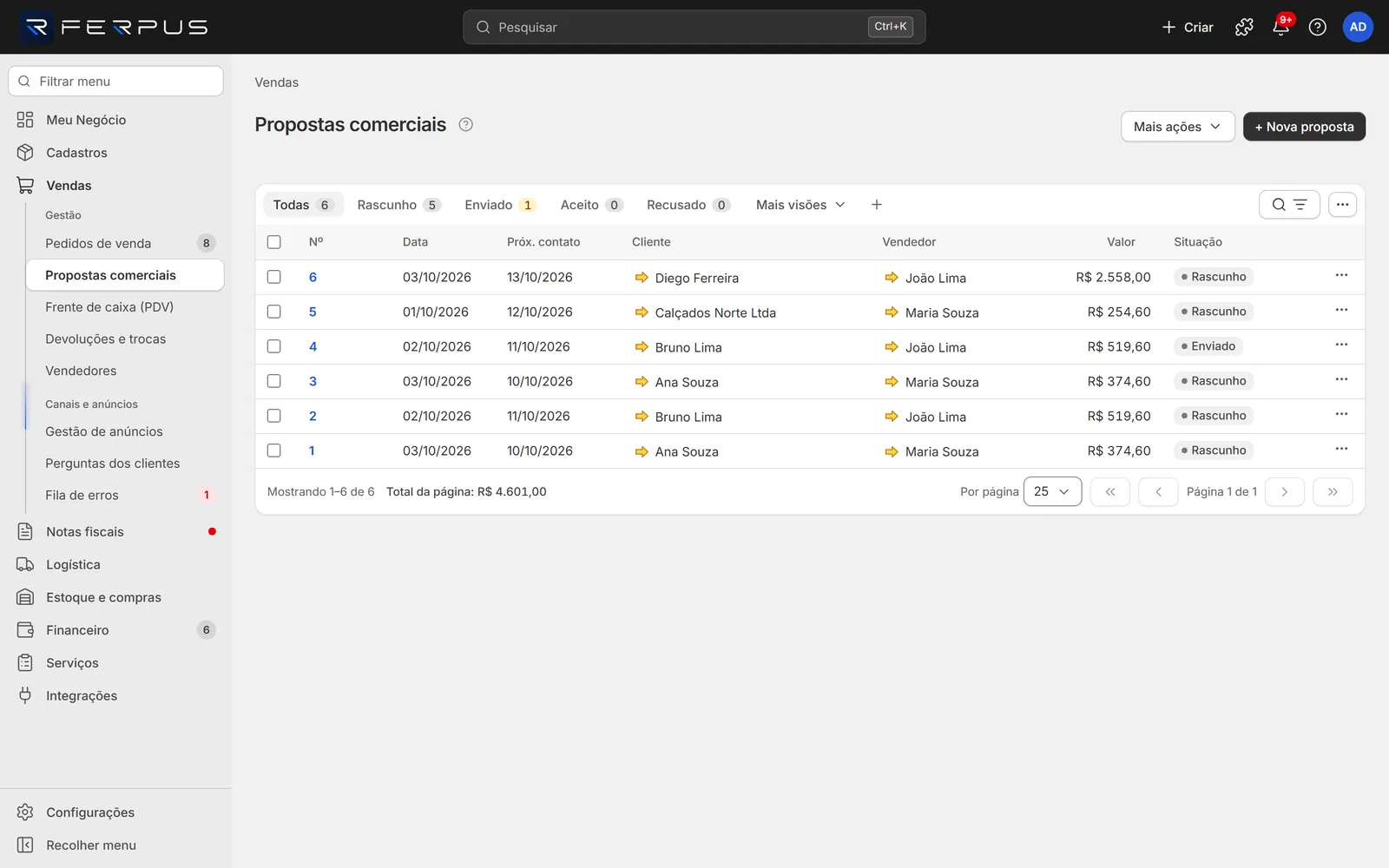
Lista de propostas (orçamentos) enviadas aos clientes, com situação, próximo contato, link de aceite online e geração da venda.
Onde fica no Ferpus
VendasPropostas comerciais
Dentro do Ferpus, aperte F1 nesta tela para voltar a esta página.
Nesta página · 8 seções
A proposta comercial é o orçamento que você manda ao cliente antes da venda. Ela não reserva estoque nem gera nota. Você envia um link e o cliente aceita online, sem login; o aceite cria o pedido de venda sozinho. Se o cliente aceitar por telefone, você mesmo gera a venda com um clique.
Antes de começar
- Permissão Orçamentos (Acessar para ver, Incluir e editar para criar e enviar). Para Gerar venda, também Pedidos de venda (Incluir e editar).
- Produtos e clientes cadastrados, como no pedido de venda.
Como incluir uma proposta
- Clique em + Nova proposta ou pressione N com o cursor fora de campos.
- Preencha cliente, itens e condições. Veja Nova proposta comercial.
- Clique em Salvar. A proposta abre no detalhe com a situação Rascunho.
Situações da proposta
| Situação | O que significa |
|---|---|
| Rascunho | Em preparo. Pode ser editada e excluída. |
| Enviado | O link público foi gerado. O cliente pode ver e aceitar. Não pode mais ser editada. |
| Aceito | O cliente aceitou (ou você gerou a venda). O pedido de venda foi criado. |
| Recusado | Marcada como recusada por você. Pode voltar a Rascunho ou ser excluída. |
| Expirado | Proposta enviada cuja validade venceu. Não pode mais ser aceita nem virar pedido; clone para mandar uma nova. |
Lista e filtros
Colunas
| Coluna | O que mostra |
|---|---|
| Nº | Número da proposta. Clique para abrir. |
| Data | Data da proposta. |
| Próx. contato | Data do próximo contato com o cliente. |
| Cliente | Nome do cliente, com seta para o cadastro. |
| Vendedor | Vendedor responsável. |
| Valor | Total da proposta. |
| Situação | Situação atual. Quando há pedido gerado, o ícone de carrinho ao lado abre o pedido (Ver pedido gerado). |
Buscar, filtrar e salvar visões
- As abas Todas, Rascunho, Enviado, Aceito, Recusado e Expirado mostram a contagem de cada situação (as que não cabem ficam em Mais visões).
- A lupa (Buscar e filtrar) abre a busca (nome, e-mail, CPF/CNPJ ou cidade do cliente, SKU ou nome de item e número da proposta), o filtro Vendedor (em + Adicionar filtro) e o chip Período.
- O + ao lado das abas salva a combinação atual como uma visão sua.
- Mais opções (...) liga e desliga colunas, muda a densidade, Exportar CSV (arquivo
propostas-comerciais.csv) e Salvar visão.
Botões e ações
| Ação | Onde fica | O que faz |
|---|---|---|
| + Nova proposta | Canto superior direito | Abre o formulário. Atalho N. |
| Mais ações > Pedidos de venda | Ao lado de + Nova proposta | Vai para a lista de pedidos. |
| Abrir | ... da linha | Abre o detalhe. |
| Gerar venda | ... da linha (proposta sem pedido, não recusada nem expirada) | Cria o pedido de venda com os dados da proposta, marca a proposta como Aceito e abre o pedido. |
| Imprimir | ... da linha | Abre a proposta para impressão, com espaço para a aprovação do cliente. |
| Enviar por e-mail | ... da linha | Gera o link de aceite (se ainda não existe, a proposta passa a Enviado) e abre o seu e-mail com a mensagem "Proposta comercial nº ... Veja e aceite online:" e o link. |
| Enviar por WhatsApp | ... da linha | O mesmo, abrindo o WhatsApp. |
| Clonar | ... da linha | Abre uma nova proposta já preenchida com os dados desta. |
| Marcar como rascunho | ... da linha | Volta a proposta para Rascunho (se ainda não virou pedido). |
| Marcar como recusada | ... da linha | Marca como Recusado (se ainda não virou pedido). |
| Excluir | ... da linha | Só em Rascunho ou Recusado. Pede confirmação. |
| Mudar situação das propostas selecionadas | Barra de seleção | Abre Mudar situação das propostas com as opções Rascunho e Recusado. Confirme em Ok. |
| Imprimir selecionados / Excluir selecionados | Mais ações da barra de seleção | Imprime ou exclui as marcadas. |
Atalhos de teclado
| Tecla | O que faz |
|---|---|
| N | Abre Nova proposta comercial. |
| F1 | Abre esta ajuda. |
Erros comuns
Excluir, Marcar como rascunho e Marcar como recusada (pelo menu ... da linha ou pela barra de seleção) mostram o resultado num aviso no topo da lista: "1 proposta atualizada; sem falhas." ou, quando algo falha, "Nenhuma proposta atualizada; 1 falha." seguido de uma linha "#número: motivo" para cada proposta recusada. O motivo vem escrito sem acentos:
| Linha do aviso | Causa | Como resolver |
|---|---|---|
| "#número: Somente orcamentos em rascunho ou recusados podem ser excluidos" | Excluir selecionados com proposta Enviado, Aceito ou Expirado na seleção. | Desmarque essa proposta. Se ela não vale mais, marque como recusada e então exclua. |
| "#número: Orcamento ja convertido em pedido" | Mudar a situação de uma proposta que já virou pedido. | Nada a fazer: a proposta fica Aceito. Abra o pedido pelo ícone de carrinho da linha. |
Gerar venda, Enviar por e-mail e Enviar por WhatsApp mostram o erro num quadro vermelho no topo:
| Mensagem (o que fazer) | Causa | Como resolver |
|---|---|---|
| "Este orçamento já virou pedido. Abra o pedido gerado." | Gerar venda em proposta que já virou pedido (por exemplo, o cliente aceitou pelo link enquanto a lista estava aberta). | Recarregue (F5) e clique no ícone de carrinho da linha. |
| "Orçamentos recusados ou expirados não podem virar pedido. Crie um novo." | Gerar venda em proposta recusada ou expirada. | Use Clonar e envie a nova proposta. |
| "Somente orçamentos em rascunho ou enviados podem ter o link gerado." | Enviar por e-mail ou WhatsApp uma proposta que, enquanto a lista estava aberta, foi recusada, aceita ou expirou. | Recarregue (F5) e, se precisar enviar de novo, clone a proposta. |
| "Peça ao vendedor um novo orçamento ou a renovação da validade." | A Validade da proposta já venceu ao tentar enviar. | Edite a validade (em rascunho) ou clone a proposta. |