
Ajuda da tela
Detalhe do pedido de venda
Acompanhe um pedido do início ao fim e avance cada etapa (aprovar, faturar, enviar, entregar), com avisos do que falta, pagamentos, entrega e linha do tempo.
Onde fica no Ferpus
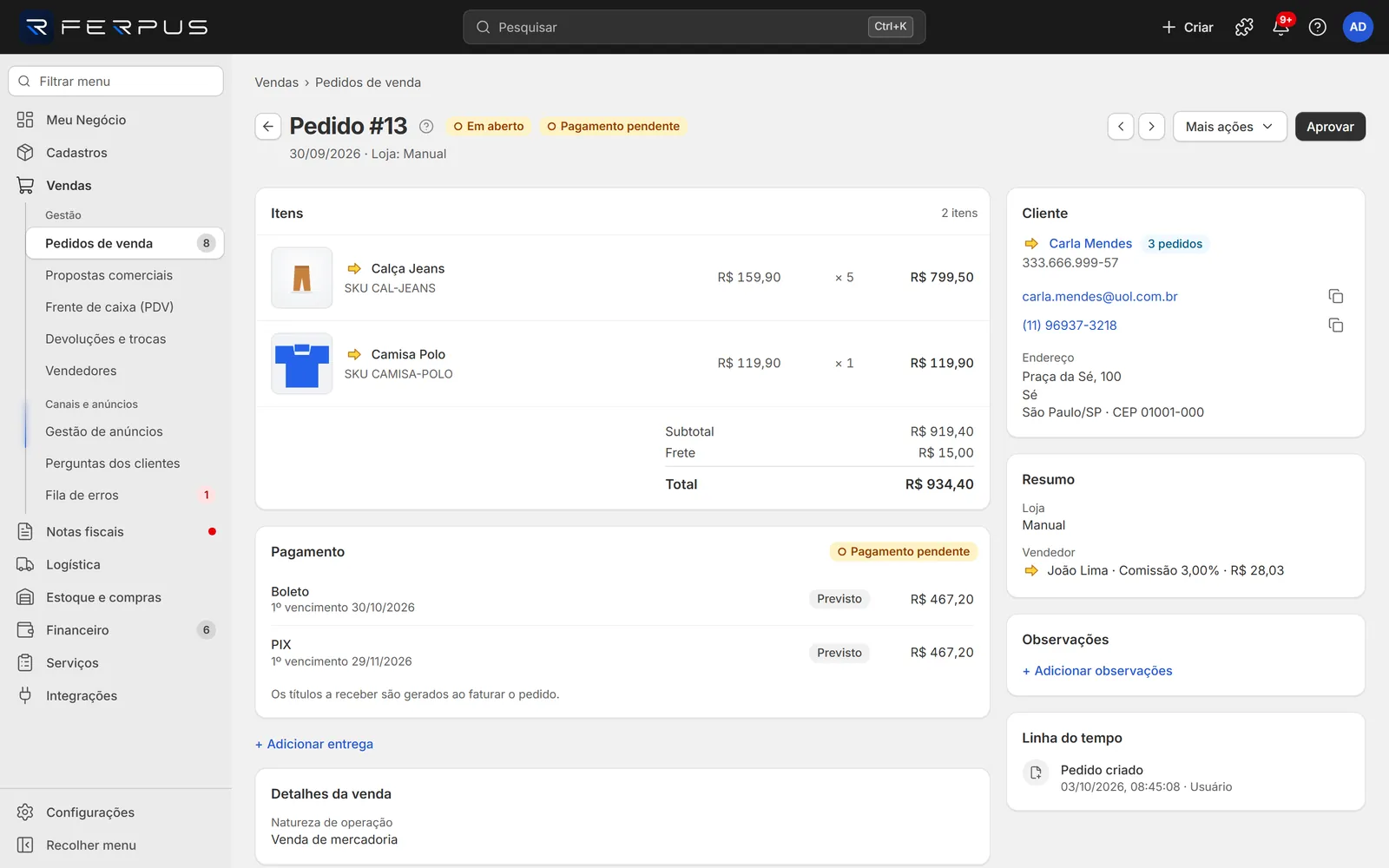
VendasPedidos de vendaclique no número do pedido
Dentro do Ferpus, aperte F1 nesta tela para voltar a esta página.
Nesta página · 8 seções
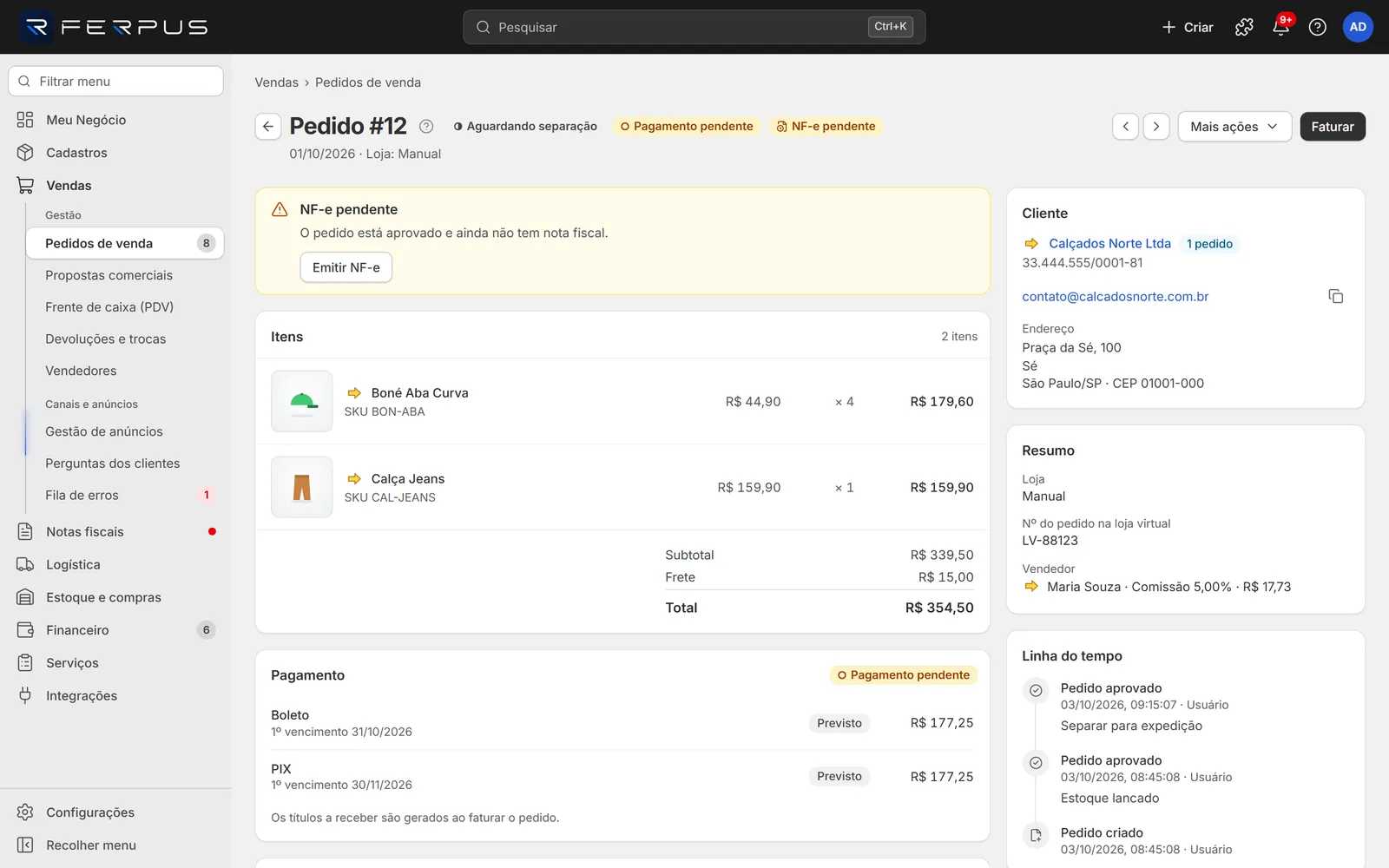
O detalhe mostra tudo sobre um pedido e o próximo passo dele em um único botão no canto superior direito. Os selos ao lado do título dizem, de relance, em que pé estão a situação, o pagamento e a nota fiscal. Avisos coloridos no topo explicam o que falta e oferecem a ação para resolver.
Antes de começar
- Para Aprovar, Faturar, Emitir NF-e e Gerar NF-e você precisa da permissão Aprovar pedidos de venda (em Configurações > Usuários e segurança > Usuários).
- Para faturar, a empresa precisa estar pronta para emitir NF-e: certificado digital e série em Configurações > Notas fiscais > Séries e certificado digital.
O fluxo do pedido
O botão principal muda conforme a etapa. Clique nele para avançar:
| Etapa (selo) | Botão principal | O que acontece ao clicar |
|---|---|---|
| Em aberto | Aprovar | O pedido vai para Em andamento e o estoque é reservado. |
| Em andamento sem nota | Faturar | A NF-e é enviada para autorização. O selo mostra NF-e em emissão. |
| NF-e autorizada, sem código de rastreamento | Gerar etiqueta | Abre Logística para gerar a etiqueta do envio. Quando o objeto é postado, o pedido passa a Enviado sozinho. |
| NF-e autorizada, com código de rastreamento | Marcar como enviado | O pedido passa a Enviado. |
| Enviado | Marcar como entregue | O pedido passa a Entregue. |
| NF-e rejeitada | Corrigir e refaturar | Abre a janela para reenviar a nota depois de corrigir o cadastro. |
Quando a SEFAZ autoriza a NF-e, o Ferpus faz sozinho: muda a situação para Atendido (selo Faturado), dá saída no estoque e gera as contas a receber de cada parcela.
Como aprovar e faturar um pedido
- Abra o pedido pela lista (clique no Nº).
- Confira itens, cliente e Pagamento. Se algo estiver errado, use Mais ações > Editar.
- Clique em Aprovar. Pronto: o selo muda para Em andamento e aparece o aviso NF-e pendente.
- Clique em Faturar (ou em Emitir NF-e dentro do aviso). Pronto: o selo mostra NF-e em emissão.
- Aguarde alguns segundos e recarregue a página (F5). A tela não troca o selo sozinha enquanto você está nela.
- Quando a nota é autorizada, o selo vira NF-e emitida e o pedido fica Faturado. Siga para Gerar etiqueta ou Marcar como enviado.
O que a tela mostra
Selos ao lado do título
| Selo | Significado |
|---|---|
| Situação (ex.: Em aberto, Em andamento, Faturado, Enviado, Entregue, Cancelado ou uma situação própria) | Etapa do pedido. |
| Pagamento pendente, Parcialmente pago, Pago | Situação das contas a receber do pedido (ou das parcelas previstas, antes de faturar). |
| NF-e pendente, NF-e em emissão, NF-e emitida, NF-e rejeitada | Situação da nota fiscal. |
Abaixo do título aparecem a data da venda e a loja (ex.: "01/10/2026 · Loja: Manual"). As setas <** e **> ao lado de Mais ações levam ao Pedido anterior e ao Próximo pedido.
Avisos no topo
| Aviso | Quando aparece | O que fazer |
|---|---|---|
| A nota fiscal foi rejeitada | A SEFAZ recusou a NF-e. Mostra "Causa: ..." com o motivo. | Corrija o dado no cadastro do cliente ou do produto e clique em Corrigir e reenviar. |
| NF-e pendente | Pedido aprovado e ainda sem nota. | Clique em Emitir NF-e. |
| NF-e em emissão | A nota foi enviada para autorização. | Aguarde alguns segundos e recarregue a página (F5) para ver o resultado. |
| Pagamento pendente | Há títulos a receber em aberto deste pedido. | Acompanhe em Financeiro > Contas a receber ou use Gerar cobrança. |
| Envio pendente | Pedido Faturado ainda sem Código de rastreamento. Some quando o pedido ganha um código de rastreamento ou passa a Enviado. | Gere a etiqueta e depois marque como enviado. |
| Estoque insuficiente para reservar este pedido | A reserva falhou na aprovação. | Reponha o estoque ou ajuste as quantidades; o pedido só segue para faturamento com todos os itens reservados. |
Itens
Lista cada item com foto, SKU, preço unitário, quantidade e total, além de desconto, promoção e IPI (quando houver). Itens vindos de canais sem produto do catálogo mostram Não vinculado e o link Vincular produto. Embaixo ficam Subtotal, Frete, Descontos, a linha IPI (informativo, não somado) e o Total.
Pedido sem itens mostra "Nenhum item neste pedido" com o botão Adicionar item.
Pagamento
Antes de faturar, mostra as parcelas previstas (selo Previsto) com forma, vencimento e valor, e a nota "Os títulos a receber são gerados ao faturar o pedido." Depois de faturar, mostra cada título ("Parcela 1 de 2") com a situação Em aberto, Parcial, Pago ou Vencida e o total "Recebido R$ ... de R$ ...". A seta ao lado de cada parcela abre o título em Contas a receber.
Sem nenhuma parcela, aparece Nenhum pagamento informado com o botão Adicionar pagamento. Com títulos em aberto, o botão Gerar cobrança abre as contas a receber do pedido.
Entrega
Transportador, Frete por conta, volumes, peso, Data saída, Data prevista, Código de rastreamento (com link, se houver) e o endereço de entrega diferente. O selo mostra Aguardando envio, Enviado ou Entregue. Em pedido em aberto sem dados de entrega aparece o link + Adicionar entrega.
Detalhes da venda
Ordem de compra, Natureza de operação, Intermediador e os campos customizados preenchidos.
Cliente (lateral)
Nome com link para o cadastro, um botão com a quantidade de pedidos do cliente (abre a lista filtrada), CPF/CNPJ, e-mail e telefone (com botão de copiar) e o endereço. Em pedido em aberto sem endereço aparece + Adicionar endereço.
Resumo (lateral)
Loja, Nº do pedido na loja virtual, Proposta de origem (quando o pedido veio de uma proposta), Vendedor com a comissão, Lista de preço, Depósito e Nota fiscal gerada (link para a nota).
Observações e Linha do tempo (lateral)
Para o cliente e Observações internas. A Linha do tempo registra cada passo com data, hora e autor: Pedido criado, Pedido aprovado, NF-e solicitada, NF-e rejeitada pela SEFAZ, Refaturamento solicitado, NF-e autorizada, NF-e cancelada, Pedido enviado, Pedido entregue, Pedido cancelado e Situação alterada para ..., com a nota digitada na ação.
Botões e ações
| Ação | Onde fica | O que faz |
|---|---|---|
| Botão principal | Canto superior direito | Avança a etapa (veja O fluxo do pedido). |
| Imprimir | Mais ações | Abre o pedido para impressão, com espaço para a assinatura do cliente. |
| Enviar por e-mail | Mais ações | Abre o seu programa de e-mail com o resumo do pedido (itens, total e parcelas) para o e-mail do cliente. |
| Enviar por WhatsApp | Mais ações | Abre o WhatsApp com o mesmo resumo. |
| Editar | Mais ações (pedido em aberto) | Abre o formulário de edição. |
| Gerar NF-e | Mais ações (pedido em aberto) | Aprova e já envia a NF-e, em um passo. |
| Mudar situação | Mais ações | Abre Alteração de situação das vendas com as situações permitidas para este pedido e o campo Descrição da ocorrência. Confirme em Ok. |
| Cancelar pedido | Mais ações (pedido em aberto, ou em andamento sem NF-e em emissão) | Abre a janela Cancelar pedido: informe o Motivo (opcional) e confirme em Cancelar pedido. O cancelamento libera a reserva de estoque e fica no histórico. Voltar fecha sem cancelar. |
| Excluir | Mais ações (pedido em aberto) | Exclui o pedido após confirmação. |
| Corrigir e refaturar | Botão principal ou Corrigir e reenviar no aviso de rejeição | Mostra a causa, links para Abrir cadastro de contatos e Abrir cadastro de produtos e o botão Refaturar, que reenvia o pedido para emissão. |
| <** / **> | Ao lado de Mais ações | Pedido anterior e Próximo pedido. |
Erros comuns
O quadro vermelho mostra o motivo na primeira linha e o que fazer na segunda.
| O que fazer (2ª linha) | Causa | Como resolver |
|---|---|---|
| "Atualize a página: o pedido já mudou de estado. Use apenas as ações disponíveis para o estado atual." | Outra pessoa ou o sistema já avançou o pedido. | Recarregue (F5) e use o botão que aparecer. |
| "Outra pessoa alterou este pedido. Recarregue a página para ver a versão mais recente." | O pedido foi salvo em outra aba ou por outro usuário. | Recarregue e repita a ação. |
| "Ajuste os pagamentos para que a soma seja igual ao total do pedido." | Faturar com parcelas que não fecham o total. | Em pedido em aberto, edite; em pedido aprovado, cancele e crie de novo com as parcelas certas. |
| "Vincule os itens do canal a produtos do catálogo antes de aprovar." | Há item Não vinculado. | Clique em Vincular produto no item. |
| "Adicione ao menos um item ao pedido (edite o rascunho) antes de aprovar." | Pedido sem itens. | Mais ações > Editar e adicione os produtos. |
| "Esta troca de situação não é permitida a partir da situação atual do pedido." | A situação escolhida não vale agora ou foi bloqueada em Transições permitidas. | Escolha outra situação. Veja Situações de vendas. |
| "A NF-e deste pedido já foi solicitada. Acompanhe em Fiscal." | Gerar NF-e repetido. | Acompanhe em Notas fiscais > Notas fiscais de saída. |
| "Peça a um administrador a permissão necessária para esta ação." | Falta Aprovar pedidos de venda. | Peça a permissão em Configurações > Usuários e segurança > Usuários. |
| Primeira linha terminando em "Assine um plano em Configurações > Assinatura para continuar." | O limite mensal de notas do seu plano acabou. | Troque de plano em Configurações > Plano e assinatura > Gerenciar plano. |
Perguntas frequentes
Aprovei, mas o saldo do produto não baixou. Está certo? Sim. Aprovar só reserva. A saída do estoque acontece quando a NF-e é autorizada.
Onde vejo a nota emitida? No Resumo, linha Nota fiscal gerada: a seta abre a nota.